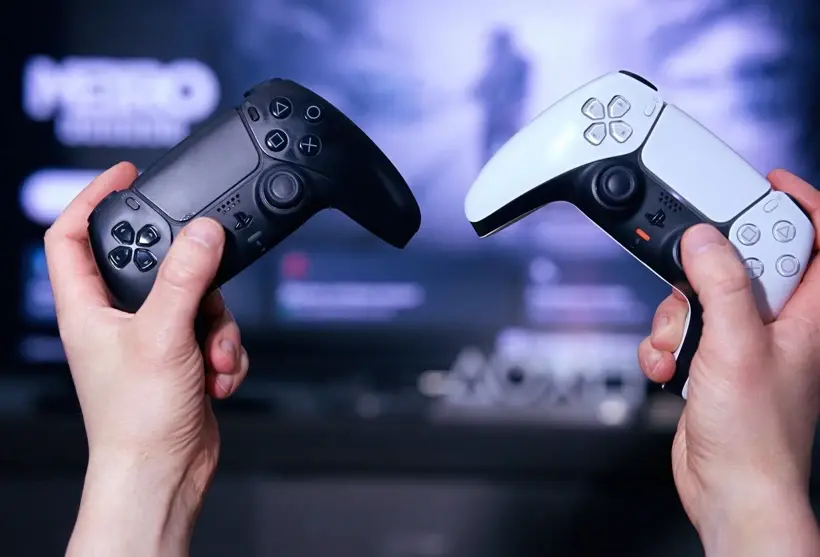
PlayStation 5’in DualSense kontrolcüsü, dokunsal geri bildirim ve uyarlanabilir tetiklerden çok daha fazlasını sunuyor. Mikrofon tuşuyla PS5’in bütün sesini tek hamlede kapatmaktan dört farklı cihaz arasında hızlıca geçiş yapmaya kadar, günlük kullanımda ciddi zaman kazandırabilecek bazı özellikler gözden kaçabiliyor.
Sony, PS5’in çıkışından bu yana hem konsolun sistem yazılımını hem de DualSense’in özelliklerini geliştirmeye devam etti. Özellikle 2025 yılında kullanıma sunulan çoklu cihaz eşleştirme desteğiyle DualSense; PS5, bilgisayar ve mobil cihazlar arasında geçiş yapan oyuncular için çok daha kullanışlı hale geldi.
Peki DualSense kısayolları arasında hangilerini bilmek gerekiyor? İşte PS5 kullanırken menülerde gereksiz yere dolaşmanızı önleyebilecek 9 özellik ve ayar.
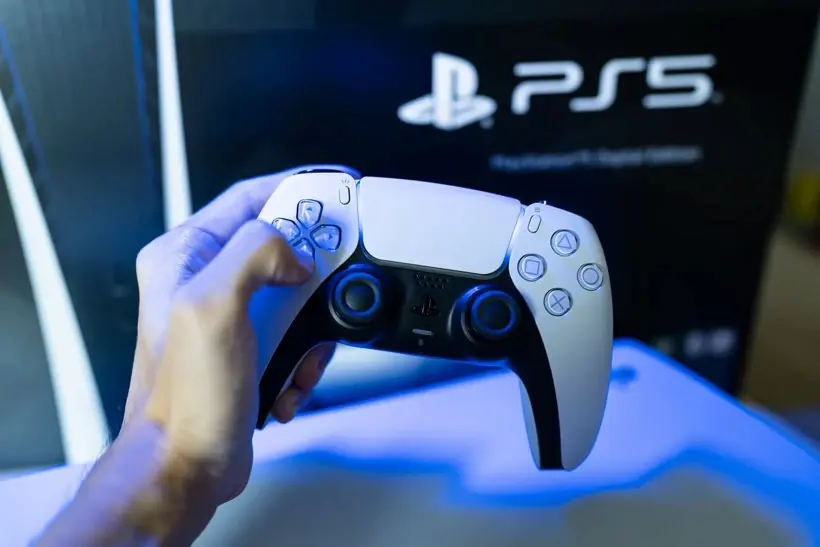
1. Mikrofon tuşuna basılı tutarak PS5’in bütün sesini kapatabilirsiniz
DualSense’in PS tuşunun hemen altında bulunan mikrofon sessize alma düğmesi, yalnızca kontrolcünün mikrofonunu kapatmak için kullanılmıyor.
Tuşa bir kez bastığınızda mikrofon sessize alınıyor ve düğme turuncu renkte yanıyor. Ancak tuşa basılı tuttuğunuzda mikrofonun yanı sıra PS5’in ses çıkışı da kapatılıyor.
Böylece televizyon, hoparlör veya bağlı kulaklıktan gelen oyun sesi dahil olmak üzere sistemin ses çıkışını hızlıca susturabilirsiniz. Sony de DualSense destek sayfasında uzun basmanın mikrofonu ve hoparlörlere gönderilen ses çıkışını aynı anda sessize aldığını belirtiyor.
Özellikle telefon geldiğinde veya bulunduğunuz ortamda sesi aniden kapatmanız gerektiğinde televizyon kumandasını aramanıza gerek kalmıyor.
2. Mikrofonun açık olması titreşim ve tetik gücünü etkileyebilir
DualSense’in dahili mikrofonu kullanılırken kontrolcünün oluşturduğu titreşimlerin mikrofona yansımasını azaltmak amacıyla dokunsal geri bildirim ve tetik efektlerinin yoğunluğu düşürülebiliyor.
Bu nedenle DualSense’in titreşimini mümkün olan en yüksek seviyede kullanmak istiyorsanız dahili mikrofonu kapalı tutmak faydalı olabilir.
PS5 üzerinde kontrolcüyle ilgili temel seçeneklere:
Ayarlar > Aksesuarlar > Kontrol Cihazı (Genel)
yolunu izleyerek ulaşabilirsiniz. Buradan titreşim yoğunluğu, kontrolcü hoparlörü ve diğer DualSense seçenekleri değiştirilebiliyor.
Mikrofonun PS5’i her açtığınızda otomatik olarak sessiz başlamasını istiyorsanız ise Ayarlar > Ses > Mikrofon bölümündeki oturum açma mikrofon durumunu değiştirebilirsiniz.
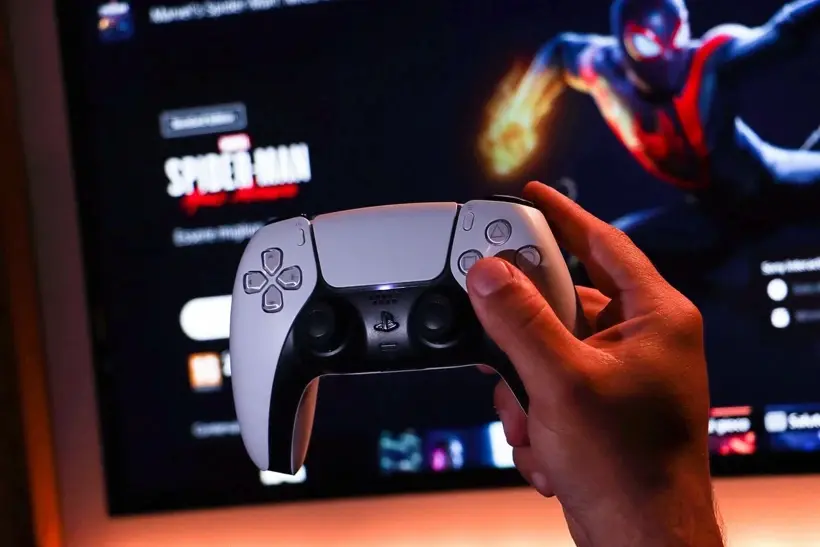
3. DualSense’i dört farklı cihaza kaydedip aralarında hızlıca geçebilirsiniz
DualSense yalnızca PS5 ile kullanılabilen bir kontrolcü değil. Sony’nin güncel uyumluluk listesine göre kontrolcü; Windows 10/11, macOS Big Sur 11.3 ve sonrası, Android 12, iOS 14.5, iPadOS 14.5 ve tvOS 14.5 veya daha yeni sürümlere sahip desteklenen cihazlarla kullanılabiliyor. Bazı DualSense özelliklerinin platforma göre kullanılamayabileceğini de unutmamak gerekiyor.
Standart Bluetooth eşleştirme moduna geçmek için kontrolcünün oyuncu göstergesi kapalıyken Create ve PS tuşlarını aynı anda basılı tutabilirsiniz.
Daha kullanışlı özellik ise 2025 yılında geldi. Sony, Temmuz 2025’te beta olarak duyurduğu ve 17 Eylül 2025 itibarıyla küresel olarak kullanıma sunduğu sistem güncellemesiyle, bir DualSense veya DualSense Edge kontrolcüsüne dört farklı cihazın kaydedilebilmesini sağladı.
Dört bağlantı yuvası şu tuşlarla eşleşiyor:
- PS + Üçgen: 1. cihaz
- PS + Daire: 2. cihaz
- PS + X: 3. cihaz
- PS + Kare: 4. cihaz
Yeni bir cihazı belirli bir yuvaya kaydederken ilgili yüz tuşuyla PS tuşunu 5 saniyeden uzun süre basılı tutmak gerekiyor. Kayıt tamamlandıktan sonra cihaz değiştirmek için aynı kombinasyonu yaklaşık 3 saniye basılı tutmak yeterli oluyor. Oyuncu göstergesindeki ışık sayısı da hangi yuvanın kullanıldığını gösteriyor.
Örneğin birinci yuvaya PS5’i, ikinciye bilgisayarı, üçüncüye telefonu ve dördüncüye tableti kaydedebilirsiniz. Böylece cihaz değiştirdiğiniz her seferinde Bluetooth eşleştirmesini baştan yapmanız gerekmiyor.
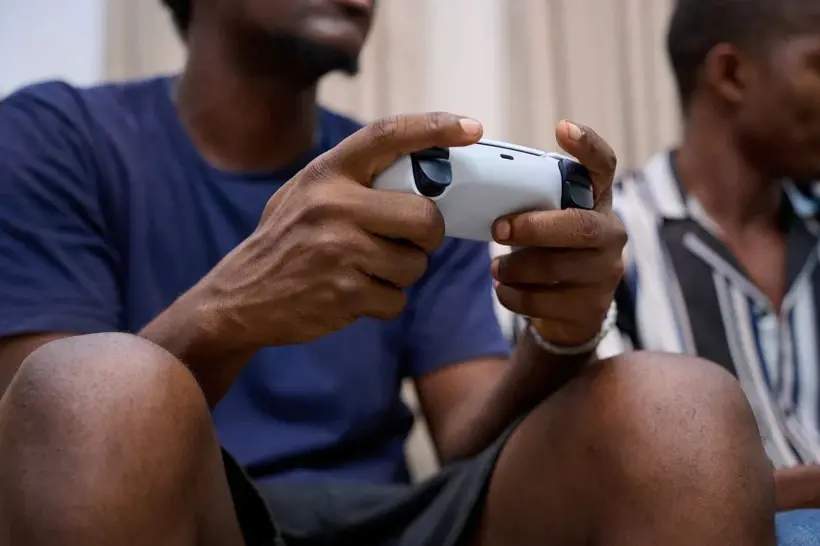
4. Create tuşunu ekran görüntüsü almaya veya video kaydetmeye göre ayarlayabilirsiniz
DualSense üzerindeki Create tuşunun çalışma şekli de değiştirilebiliyor.
Varsayılan yapılandırmada Create tuşuna basmak yakalama menüsünü açarken farklı basma biçimleri ekran görüntüsü ve son oynanış görüntüsünü kaydetmek için kullanılabiliyor.
Ancak sürekli ekran görüntüsü alan veya oyun klibi kaydeden biriyseniz varsayılan düzenle yetinmek zorunda değilsiniz.
PS5’te:
Ayarlar > Yakalamalar ve Yayınlar > Yakalamalar > Create Tuşu Kısayolları
bölümünden kullanım alışkanlığınıza uygun tuş düzenini seçebilirsiniz.
Bu küçük değişiklik özellikle sık sık ekran görüntüsü alan oyuncuların yakalama menüsünü her seferinde açma ihtiyacını ortadan kaldırabiliyor.
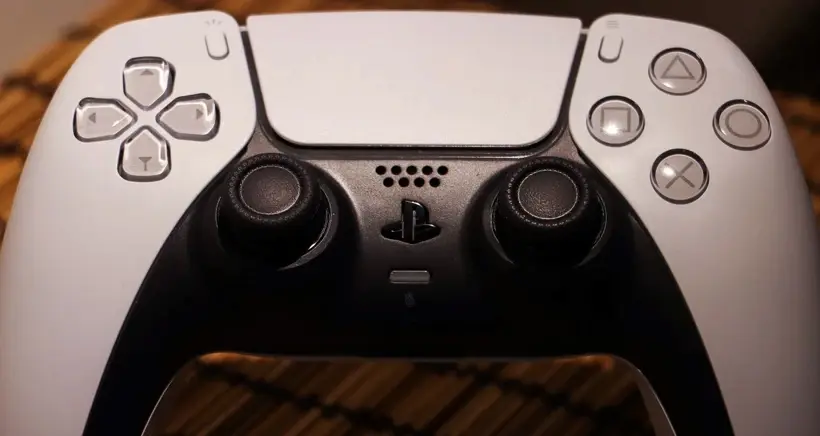
5. Üçgen tuşuyla PS5 aramasına çok daha hızlı ulaşabilirsiniz
PS5 ana ekranında soldan sağa doğru uzun bir oyun ve uygulama listesi oluşturduysanız arama simgesine ulaşmak için bütün satırı dolaşmak can sıkıcı olabiliyor.
DualSense üzerindeki Üçgen tuşu, PS5 arayüzünün desteklenen bölümlerinde ekranın üst bölümündeki işlevlere hızlıca geçmek için kullanılabiliyor. Ana ekranda arama alanına ulaşırken bu yöntem özellikle kullanışlı.
Böylece oyun kitaplığınızda veya PlayStation Store’da bir içerik ararken yön tuşuyla ekran boyunca ilerlemek yerine arama bölümüne çok daha hızlı geçebilirsiniz.
PS5 arayüzünün sistem güncellemeleriyle değişebildiğini, dolayısıyla Üçgen tuşunun bağlama göre farklı bir işlev gösterebildiğini de belirtelim. Sony, yüz tuşlarının PS5 menüsünde bağlama göre farklı komutlar gerçekleştirebildiğini belirtiyor.
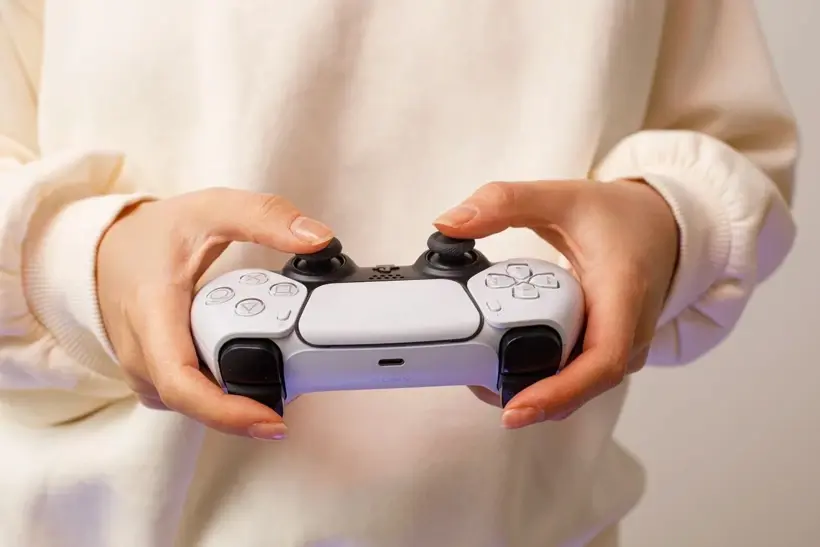
6. PS tuşuna iki kez basmak Game Help kullanımını hızlandırabiliyor
PS5’in kullanışlı ancak çok sık konuşulmayan özelliklerinden biri Game Help.
Desteklenen oyunlarda Game Help; görevler, koleksiyon öğeleri veya belirli bölümler hakkında ipuçlarını oyun dışındaki internet sitelerinde arama ihtiyacını azaltabiliyor.
Game Help kartını açık veya kenara sabitlenmiş şekilde kullanırken PS tuşuna iki kez basmak, ilgili yardım kartına hızlı şekilde dönmenizi sağlayabiliyor. Sony de Game Help tanıtımında çift PS tuşu kullanımının sabitlenmiş yardım kartına geçiş için kullanılabildiğini açıklıyor.
Ancak Game Help desteğinin oyundan oyuna değiştiğini unutmamak gerekiyor. Her PS5 oyununda aynı miktarda ipucu veya yardım içeriği bulunmuyor.
7. 3D ses için PlayStation markalı kulaklık almak zorunda değilsiniz
PS5’in 3D ses teknolojisi yalnızca Sony’nin Pulse serisi kulaklıklarına özel değil.
Uyumlu stereo kulaklıklar ve kulak içi modeller de kullanılabiliyor. Elinizde 3,5 mm bağlantıya sahip bir kulaklık varsa doğrudan DualSense’in altındaki kulaklık girişine bağlayabilirsiniz.
Ardından PS5’in:
Ayarlar > Ses > Ses Çıkışı
menüsündeki kulaklık ve 3D ses seçeneklerini kontrol edebilirsiniz.
Sony’nin kendi belgeleri de uygun analog veya USB stereo kulaklıklarla 3D ses kullanımının mümkün olduğunu doğruluyor.
Dolayısıyla sırf PS5’in uzamsal ses özelliklerini denemek için yeni bir PlayStation kulaklığı satın almak şart değil.
8. PS tuşuna uzun basarak DualSense’i konsoldan bağımsız kapatabilirsiniz
DualSense’i başka bir cihazla kullandıktan sonra kontrolcünün açık kalması gereksiz pil tüketimine neden olabilir.
Kontrolcüyü kapatmanın standart PS5 yöntemi Kontrol Merkezi üzerinden Aksesuarlar > DualSense > Kapat yolunu kullanmak olsa da kontrolcü konsoldan bağımsız şekilde de kapatılabiliyor.
PS tuşunu yaklaşık 10-15 saniye basılı tuttuğunuzda DualSense’in ışıkları söner ve kontrolcü kapanır. Bu yöntem özellikle kontrolcüyü telefon, tablet veya bilgisayarla kullandıktan sonra pratik.
PS5 üzerinde ayrıca kontrolcülerin belirli bir süre kullanılmadığında otomatik kapanmasını sağlayan güç tasarrufu seçenekleri de bulunuyor.
9. PC’de DualSense özelliklerini daha ayrıntılı özelleştirmek mümkün
DualSense’i bilgisayarda kullanıyorsanız seçenekler PS5’in sunduklarıyla sınırlı değil.
Windows tarafında DSX gibi üçüncü taraf uygulamalar, desteklenen kullanım senaryolarında kontrolcünün ışık çubuğu, titreşimi, tuş davranışları ve uyarlanabilir tetikleri üzerinde ek kontroller sağlayabiliyor.
Örneğin L2 ve R2 tuşlarında farklı direnç seviyeleri veya özel tetik davranışları oluşturmak mümkün olabiliyor.
Burada önemli bir ayrım bulunuyor: Bunlar Sony’nin resmi DualSense veya PS5 ayarları değil. Üçüncü taraf yazılımlar kullanıldığından uygulamaların güvenilirliğini, izinlerini ve oyunlarla uyumluluğunu ayrıca kontrol etmek gerekiyor.
Ayrıca bazı PC oyunları DualSense’in uyarlanabilir tetik ve dokunsal geri bildirim özelliklerini zaten doğrudan destekliyor. Sony, DualSense özelliklerinin PC’deki kullanılabilirliğinin oyuna ve bağlantı yöntemine göre değişebileceğini belirtiyor.
DualSense düşündüğünüzden daha fazla kısayol barındırıyor
DualSense’in en çok öne çıkarılan tarafları doğal olarak dokunsal geri bildirim ve uyarlanabilir L2/R2 tetikleri. Ancak kontrolcünün günlük kullanım avantajları yalnızca oyun içindeki bu özelliklerle sınırlı değil.
Mikrofon düğmesine uzun basarak bütün PS5 sesini kapatmak, dört cihazı kontrolcü hafızasına kaydetmek, cihazlar arasında doğrudan tuş kombinasyonuyla geçmek ve Create tuşunun davranışını değiştirmek gibi özellikler PS5’i uzun süredir kullananların bile gözünden kaçabiliyor.
Özellikle DualSense’i hem PS5 hem PC hem de mobil cihazlarda kullanan oyuncular için 2025 yılında eklenen dört cihazlık eşleştirme sistemi kontrolcünün en kullanışlı geliştirmelerinden biri haline gelmiş durumda.