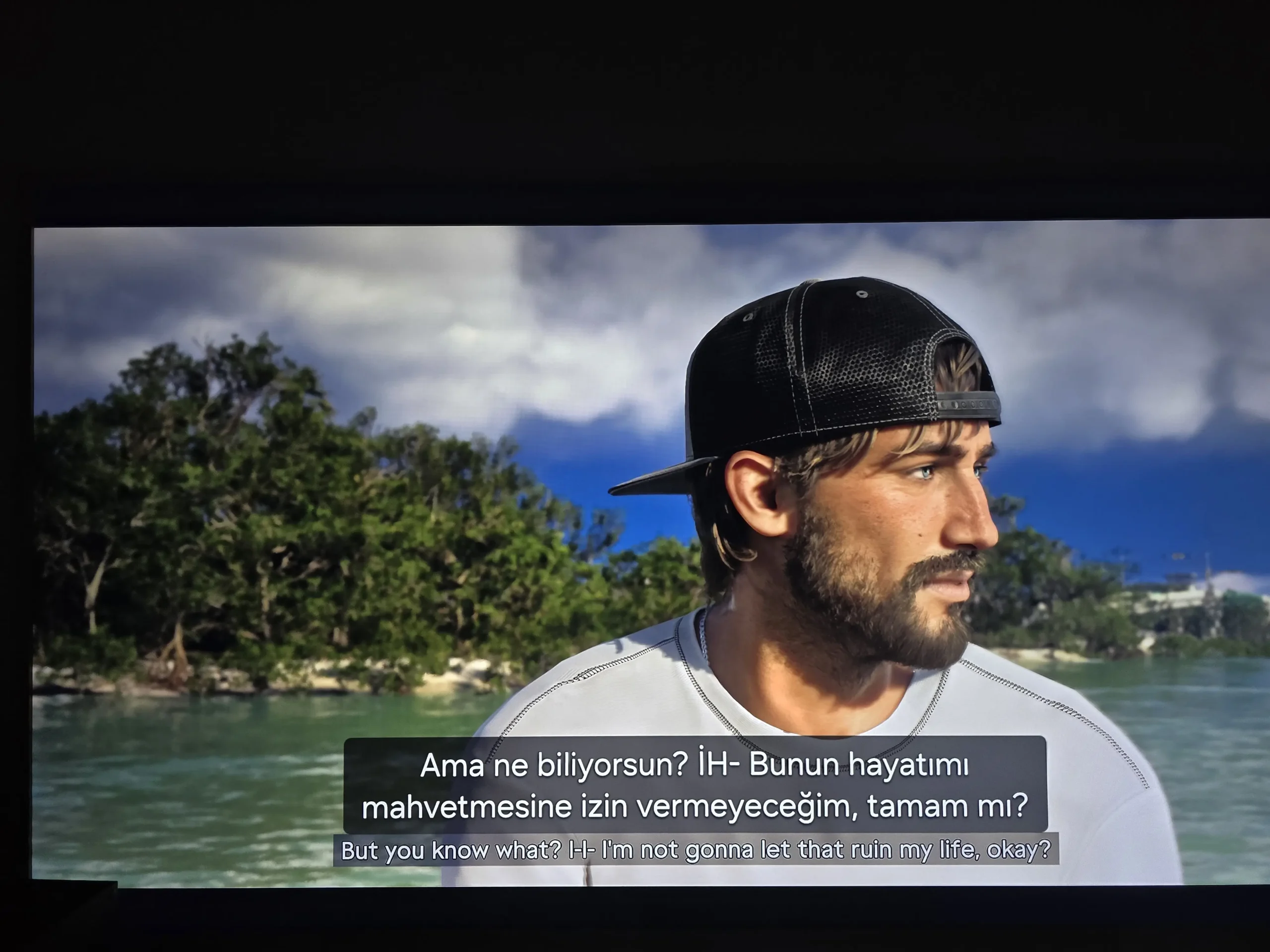
GTA 6 Xbox Türkçe altyazı nasıl yapılır? Rockstar Games’in yeni oyunu Grand Theft Auto VI’yı Xbox Series X ve Xbox Series S konsollarında Türkçe oynamak isteyenler için alternatif bir yöntem bulunuyor. Türk geliştirici Sinan Yorulmaz’ın açık kaynaklı CouchSubs uygulaması, oyunlardaki İngilizce altyazıları gerçek zamanlı olarak Türkçeye çevirebiliyor. Üstelik bu yöntem için Xbox konsoluna Türkçe yama yüklemek gerekmiyor. Peki, GTA 6 Xbox Türkçe altyazı nasıl eklenir, CouchSubs nasıl kurulur? İşte Samsung, LG ve Google TV kullanıcıları için adım adım kurulum rehberi.
Rockstar Games’in 19 Kasım 2026 tarihinde PlayStation 5 ve Xbox Series X|S için piyasaya süreceği Grand Theft Auto VI, Türk oyuncuların uzun süredir beklediği yapımlar arasında yer alıyor. Ancak oyunun Microsoft Store’da listelenen desteklenen dilleri arasında Türkçe bulunmuyor. Bu nedenle hikâyeyi ve karakterler arasındaki diyalogları Türkçe takip etmek isteyen oyuncular farklı çözümler araştırıyor.
Konsollarda bilgisayarlardaki gibi oyun dosyalarına müdahale ederek geleneksel bir Türkçe yama yüklemek mümkün değil. Buna karşın CouchSubs, uzaktan oynatma teknolojisi ve otomatik metin çevirisini bir araya getirerek farklı bir çözüm sunuyor.
Uygulamanın Xbox desteği Kasım 2026 itibarıyla beta aşamasında. Bu nedenle aşağıdaki adımlar CouchSubs’ın mevcut özelliklerini temel alıyor. GTA 6’nın çıkışından önce oyunla tam uyumluluğu ve çeviri performansı bağımsız olarak doğrulanmış değil.
CouchSubs nedir, GTA 6 Türkçe altyazı sistemi nasıl çalışır?
CouchSubs, Türkçe dil desteği bulunmayan konsol oyunlarındaki İngilizce yazıları algılayıp Türkçeye çeviren ücretsiz ve açık kaynak kodlu bir uygulamadır. Yazılım, oyun görüntüsünü uzaktan oynatma bağlantısı aracılığıyla takip eder ve OCR (Optik Karakter Tanıma) teknolojisinden yararlanarak ekrandaki metinleri okur.
Algılanan metinler seçilen çeviri motoruyla Türkçeye dönüştürülür. Ardından Türkçe altyazılar desteklenen akıllı televizyonlarda oyun görüntüsünün üzerinde gösterilebilir.
Bu yöntemin en önemli avantajı, konsola herhangi bir yama yüklenmemesidir. Xbox konsolu HDMI üzerinden televizyona bağlı kalırken CouchSubs, görüntünün ayrı bir kopyasını çeviri amacıyla işler. Böylece oyuncu Xbox kontrolcüsünü kullanmaya devam edebilir.
Ancak burada önemli bir ayrıntı bulunuyor: Çeviri anlık yapılsa da tamamen gecikmesiz değildir. Yazı tanıma süresi, çeviri motorunun hızı ve ağ bağlantısı, Türkçe altyazının ekrana ne kadar hızlı geleceğini etkileyebilir.
CouchSubs’ın açık kaynak kodlarına ve güncel sürümlerine resmi GitHub sayfasından ulaşabilirsiniz.
GTA 6 Xbox Türkçe altyazı için gerekenler
GTA 6’yı Xbox’ta Türkçe altyazıyla oynamak için öncelikle kullanılacak cihazların CouchSubs ile uyumlu olması gerekiyor. Kuruluma başlamadan önce aşağıdaki gereksinimleri kontrol edin.
- Konsol: Xbox Series X veya Xbox Series S. PlayStation 5 kullanıcıları da CouchSubs’ın PS5 desteğinden yararlanabilir.
- Televizyon: Android TV, Google TV, desteklenen Samsung Tizen veya LG webOS modellerinden biri.
- Telefon veya bilgisayar: Uyumlu Windows bilgisayar ya da Android telefon. Xbox desteğinin mevcut beta sürümünde hangi platformlarda sunulduğunu kontrol edin.
- İnternet ve yerel ağ: Konsol, telefon veya bilgisayar ve televizyonun aynı ev ağı üzerinden iletişim kurabilmesi.
- Uzaktan oynatma: Xbox konsolunda uzak özelliklerin etkinleştirilmesi.
- CouchSubs: Yazılımın güncel sürümü.
- Çeviri motoru: CouchSubs’ın sunduğu ücretsiz veya yerel çeviri seçenekleri ya da desteklenen harici çeviri servisleri.
Televizyon desteği konusunda model yılı da önemli. Geliştiricinin açıklamalarına göre Samsung’un 2019 ve sonrası Tizen modelleri destekleniyor. 2016-2018 arasındaki bazı Samsung modellerinde ise kurulum deneysel durumda. LG tarafında webOS 4 ve üzeri, Android tarafında ise uyumlu Android TV ve Google TV cihazları destekleniyor.
Her akıllı televizyonda CouchSubs çalışmayabilir. Özellikle bazı Linux tabanlı televizyon işletim sistemleri ile Philips Saphi ve Titan OS platformları destek listesinde bulunmuyor.
CouchSubs ile GTA 6 Xbox Türkçe altyazı nasıl yapılır?
Kurulum işlemi üç temel aşamadan oluşuyor: CouchSubs uygulamasını yüklemek, Xbox konsolunu eşleştirmek ve Türkçe altyazıları gösterecek televizyon uygulamasını kurmak.
1. CouchSubs uygulamasını indirin
İlk olarak CouchSubs’ın güncel sürümünü bilgisayarınıza veya Android telefonunuza yükleyin. Uygulamayı indirmek için aşağıdaki resmi bağlantıları kullanabilirsiniz.
- Android: CouchSubs Google Play Store
- Windows: CouchSubs resmi internet sitesi
- GitHub: CouchSubs güncel sürümler
Windows kullanıcıları, yayınlanan kurulum dosyasını indirerek yazılımı yükleyebilir. Android kullanıcıları ise uygulamayı Google Play Store üzerinden kurabilir.
Güvenlik açısından uygulamayı geliştiricinin resmi kaynaklarından indirmenizi öneriyoruz. Üçüncü taraf internet sitelerindeki değiştirilmiş APK veya kurulum dosyalarından uzak durun.
2. Xbox konsolunda uzaktan oynatmayı etkinleştirin
CouchSubs’ın Xbox görüntüsündeki yazıları okuyabilmesi için konsolun uzaktan oynatma özelliğinin açık olması gerekiyor.
- Xbox Series X veya Series S konsolunuzu açın.
- Ayarlar menüsüne girin.
- Cihazlar ve bağlantılar bölümünü açın.
- Uzak özellikler seçeneğini bulun.
- Uzak özellikleri etkinleştirin.
- Konsolun uzaktan oynatmaya uygun olup olmadığını kontrol edin.
- Telefonunuzun veya bilgisayarınızın Xbox ile aynı yerel ağa bağlı olduğundan emin olun.
Konsolun bağlantı durumuna ve sistem sürümüne göre bazı menü isimleri farklılık gösterebilir.
3. Xbox hesabınızı CouchSubs ile eşleştirin
Uygulamayı açtıktan sonra konsol bağlantısını oluşturmanız gerekiyor.
- Telefonunuzda veya bilgisayarınızda CouchSubs uygulamasını başlatın.
- Konsol seçim ekranından Xbox seçeneğini işaretleyin.
- Microsoft ile Giriş Yap butonuna basın.
- Uygulamanın verdiği eşleştirme kodunu kopyalayın.
- Açılan Microsoft oturum açma sayfasına kodu girin.
- Microsoft hesabınızla oturum açın ve istenen erişim izinlerini inceleyerek onaylayın.
- İşlem başarıyla tamamlandığında CouchSubs’a geri dönün.
- Devam seçeneğine basın.
- Listede görünen Xbox konsolunuzu seçerek bağlantıyı tamamlayın.
Microsoft tarafından sunulan giriş ekranını kullandığınızdan emin olun. Hesap şifrenizi doğruluğundan emin olmadığınız üçüncü taraf sayfalara girmeyin.
Xbox konsolunuz listede görünmüyorsa uzaktan oynatma ayarlarını ve aynı ağda bulunup bulunmadığınızı yeniden kontrol edin.
4. CouchSubs televizyon uygulamasını kurun
Xbox eşleştirmesinin ardından Türkçe altyazıların televizyon ekranında gösterilmesini sağlayacak uygulamanın kurulması gerekiyor.
- CouchSubs’ın televizyon kurulum ekranına ilerleyin.
- Televizyonunuzun markasını veya işletim sistemini seçin.
- Uygulamanın yerel ağdaki televizyonları taramasını bekleyin.
- Listeden kendi televizyonunuzu seçin.
- Televizyonunuz için gösterilen geliştirici modu ve bağlantı izinlerini uygulayın.
- CouchSubs’ın televizyon uygulamasını yüklemesini sağlayın.
- Kurulum tamamlandığında televizyon üzerindeki CouchSubs uygulamasını açın.
Buradaki işlemler televizyonun markasına göre değişiyor. Google TV, Samsung ve LG televizyonlara özel kurulum adımlarını aşağıda ayrı ayrı bulabilirsiniz.
CouchSubs Google TV ve Android TV’ye nasıl kurulur?
Google TV veya Android TV işletim sistemi kullanan televizyonlarda CouchSubs kurulumu için geliştirici seçeneklerini etkinleştirmek gerekebilir.
- Televizyonunuzun Ayarlar menüsünü açın.
- Cihaz Tercihleri > Hakkında bölümüne gidin. Google TV modellerinde bu bölüm Sistem > Hakkında olarak adlandırılabilir.
- Yapı Numarası seçeneğini bulun.
- Kumandanın onay tuşuna art arda yedi kez basarak geliştirici seçeneklerini etkinleştirin.
- Ayarlar menüsündeki Geliştirici Seçenekleri bölümüne girin.
- USB Hata Ayıklama seçeneğini açın. Cihazınızda ağ hata ayıklama bulunuyorsa gerekli bağlantı için onu da etkinleştirin.
- Bilgisayarınızda veya telefonunuzda CouchSubs’ı açın.
- Televizyon kurulumunda Android TV / Google TV seçeneğini seçin.
- Televizyon ekranında çıkan hata ayıklama iznini onaylayın.
- CouchSubs’ın gerekli televizyon uygulamasını yüklemesini sağlayın.
Kurulum tamamlandığında televizyon uygulaması çeviri yapan cihaza bağlanabilir. Oyun görüntüsü gelmezse kumandanızın onay tuşuyla CouchSubs panelini açıp doğru HDMI girişini seçmeyi deneyin.
Alternatif kurulum: Otomatik yükleme çalışmazsa CouchSubs’ın GitHub sürümler sayfasındaki CouchSubs-androidtv.apk dosyasını USB bellek aracılığıyla televizyonunuza yükleyebilirsiniz. Bu işlem için cihazınızda güvenilir kaynaklardan uygulama yükleme izni gerekebilir.
Kurulumun ardından hata ayıklama özelliğini kapatabilirsiniz. Sonraki güncellemelerde yeniden etkinleştirmeniz gerekebilir.
CouchSubs Samsung Smart TV’ye nasıl kurulur?
Samsung’un Tizen işletim sistemine sahip akıllı televizyonlarında CouchSubs kurulumu için geliştirici modunun açılması gerekiyor.
- Samsung televizyonunuzda Uygulamalar bölümünü açın.
- Modelinize göre Uygulama Ayarları ekranına ilerleyin.
- Kumandadan sırasıyla 12345 tuşlarına basın. Sayısal tuşları olmayan kumandalarda ekran klavyesini kullanın.
- Açılan geliştirici penceresinde Developer Mode seçeneğini On konumuna getirin.
- Host PC IP alanına CouchSubs’ın gösterdiği bilgisayar veya telefon IP adresini girin.
- Ayarları kaydedin.
- Televizyonu tamamen yeniden başlatın.
- Bilgisayarınızdan veya telefonunuzdan CouchSubs’ı açın.
- Samsung TV’nizi seçerek Bağlan seçeneğine basın.
- Uygulamanın verdiği kurulum talimatlarını takip edin ve istenen bağlantı izinlerini onaylayın.
Bazı Samsung modellerinde uygulamanın yüklenebilmesi için Samsung hesabıyla ek doğrulama yapılması gerekebilir. CouchSubs bu işlemler sırasında kullanıcıyı yönlendiriyor.
Önemli: Samsung’un 2016-2018 dönemindeki bazı Tizen televizyonlarında uygulama deneysel olarak çalıştırılmış olsa da otomatik kurulum tüm modellerde doğrulanmış değil. Eski bir Samsung TV kullanıyorsanız modelinizin destek durumunu kontrol edin.
CouchSubs LG TV’ye nasıl kurulur?
LG’nin webOS işletim sistemini kullanan televizyonlarında CouchSubs kurulumunun ilk aşaması ücretsiz geliştirici hesabı oluşturmaktır.
- Bilgisayarınızdan veya telefonunuzdan LG webOS Developer internet sitesini açın.
- Sign In ve ardından Create Account seçeneklerini kullanarak hesap oluşturun.
- LG televizyonunuzun uygulama mağazasını açın.
- Developer Mode uygulamasını aratarak yükleyin.
- Developer Mode uygulamasını açın ve oluşturduğunuz geliştirici hesabıyla giriş yapın.
- Dev Mode Status seçeneğini etkinleştirin.
- Televizyonun yeniden başlamasını bekleyin.
- Bilgisayarınızda veya telefonunuzda CouchSubs’ı açarak LG televizyonunuzu seçin.
- Televizyondaki Developer Mode uygulamasına dönün ve Key Server özelliğini etkinleştirin.
- Ekranın sol alt bölümünde gösterilen altı karakterli Passphrase kodunu bulun.
- Kodu büyük ve küçük harflere dikkat ederek CouchSubs’a girin.
- TV’ye Kur veya uygulamanızda gösterilen ilgili kurulum seçeneğine basın.
Kurulum başarıyla tamamlandığında CouchSubs’ın televizyon uygulaması kullanıma hazır olacaktır.
LG televizyonlarda geliştirici modunun geçerlilik süresi bulunabilir. Developer Mode uygulamasındaki EXTEND seçeneğiyle süreyi uzatmanız gerekebilir. Sürenin sona ermesi, geliştirici moduyla yüklenen uygulamanın kaldırılmasına yol açabilir.
GTA 6’da Türkçe altyazı nasıl başlatılır?
CouchSubs ve televizyon uygulamasının kurulumu tamamlandıktan sonra çeviri özelliğini etkinleştirebilirsiniz.
- Xbox konsolunuzu açın ve GTA 6’yı başlatın.
- Oyunun erişilebilirlik veya ses ayarlarından İngilizce altyazı seçeneğini etkinleştirin.
- Telefonunuzda veya bilgisayarınızda CouchSubs uygulamasını açın.
- Xbox bağlantısının kurulduğunu kontrol edin.
- Televizyonunuzdaki CouchSubs uygulamasını açın ve uygun HDMI girişini seçin.
- İstediğiniz çeviri motorunu belirleyin.
- Çeviriyi Başlat seçeneğine basın.
- Oyun ekranında İngilizce bir altyazı belirdiğinde Türkçe karşılığının televizyon üzerinde gösterilip gösterilmediğini kontrol edin.
Çeviri düzgün çalışıyorsa CouchSubs ayarlarından altyazı boyutunu, rengini, arka planını ve ekrandaki yerini değiştirebilirsiniz.
Not: GTA 6’nın oyun içi altyazı ayarlarının kesin menü yolu ve CouchSubs ile tam uyumluluğu, oyunun piyasaya çıkmasının ardından doğrulanmalıdır.
CouchSubs için Gemini API anahtarı nasıl alınır?
CouchSubs’ın çeviri seçenekleri arasında Google’ın Gemini modellerinden yararlanan API entegrasyonu da bulunabiliyor. Bu yöntemi kullanmak isteyenler Google AI Studio üzerinden API anahtarı oluşturabilir.
- Google AI Studio API Keys sayfasını açın.
- Google hesabınızla oturum açın.
- Gerekirse bir Google Cloud projesi oluşturun veya mevcut projelerinizden birini seçin.
- Create API Key seçeneğine tıklayın.
- Oluşturulan API anahtarını kopyalayın.
- CouchSubs uygulamasındaki çeviri ayarlarına girin.
- Gemini seçeneğini etkinleştirerek API anahtarını ilgili alana yapıştırın.
- Ayarları kaydedin ve çeviri bağlantısını deneyin.
Gemini API ücretsiz mi? Google, bazı modeller için ücretsiz kullanım katmanları sunabiliyor. Ancak ücretsiz kullanım limitleri modele ve projeye göre değişiyor. Ücretli API kullanımlarında ayrıca faturalandırma uygulanabilir.
Google AI Pro veya Ultra gibi bireysel aboneliklerin bulunması, Gemini API kullanımının otomatik olarak bu aboneliklere dahil olduğu anlamına gelmez. API için geçerli ücretleri ve limitleri Google’ın resmi fiyatlandırma sayfasından kontrol edin.
API anahtarınızı başkalarıyla paylaşmayın veya herkese açık platformlarda yayımlamayın.
GTA 6 Xbox Türkçe altyazı için en iyi ayarlar
CouchSubs’ın İngilizce metinleri daha doğru algılayabilmesi ve Türkçe çeviriyi okunabilir şekilde göstermesi için birkaç ayara dikkat etmek gerekiyor.
İngilizce altyazıları görünür hale getirin
GTA 6’nın oyun içi ayarlarından İngilizce altyazıları etkinleştirin. Oyun izin veriyorsa orta veya büyük altyazı boyutunu tercih edin.
Metnin arka planla karışmasını önleyen altyazı arka planı seçenekleri, OCR teknolojisinin kelimeleri algılamasını kolaylaştırabilir. Ancak en iyi sonuç, oyunun yazı tipi ve görüntü ayarlarına göre değişir.
Türkçe altyazının konumunu değiştirin
CouchSubs’ın altyazı konumlandırma seçeneklerini kullanarak Türkçe çeviriyi İngilizce altyazının üzerine veya farklı bir ekran bölümüne taşıyabilirsiniz.
Böylece oyundaki görev bildirimleri, kontrol ipuçları ve diğer önemli arayüz öğelerinin kapanmasını önleyebilirsiniz.
Wi-Fi bağlantınızı kontrol edin
Uzaktan oynatma bağlantısının kararlı olması, görüntü aktarımındaki takılmaların azaltılmasına yardımcı olur. Mümkünse Xbox konsolunu Ethernet kablosuyla modeme bağlayın.
Telefon, bilgisayar ve televizyonun aynı yerel ağda bulunmasına dikkat edin. Misafir ağı veya cihazlar arası iletişimi engelleyen modem ayarları, CouchSubs’ın televizyonu bulmasını önleyebilir.
Çeviri motorunu ihtiyacınıza göre seçin
Ücretsiz ve yerel çeviri seçenekleri ek ücret oluşturmadan kullanılabilirken Gemini ve DeepL gibi harici servisler farklı çeviri sonuçları sağlayabilir.
Ancak harici API kullanımı, servis sağlayıcının fiyatlandırmasına ve kullanım kotasına tabi olabilir. Ayrıca metinler çeviri hizmetinin sunucularına gönderilebilir.
CouchSubs çalışmıyorsa ne yapılmalı?
GTA 6 için Türkçe altyazı kurulumunda bağlantı veya görüntü sorunlarıyla karşılaşırsanız aşağıdaki kontrolleri gerçekleştirin.
- Xbox görünmüyor: Konsolun uzak özelliklerini, hesap eşleştirmesini ve yerel ağ bağlantısını kontrol edin.
- TV bulunamıyor: Televizyon ve CouchSubs’ın çalıştığı cihazın aynı ağda olduğundan emin olun.
- Altyazılar görünmüyor: İngilizce oyun altyazılarının açık olduğunu ve doğru görüntü kaynağının seçildiğini kontrol edin.
- Çeviri gecikiyor: Ağ bağlantısını iyileştirin ve farklı bir çeviri motorunu deneyin.
- Televizyon ekranı siyah: TV uygulamasındaki HDMI kaynak seçimini kontrol edin. Bazı Android TV modelleri HDMI görüntüsünün uygulama içinde kullanılmasını desteklemeyebilir.
- Samsung TV uygulamadan çıkıyor: HDMI-CEC ve otomatik kaynak değiştirme seçeneklerinin etkisini kontrol edin.
- API çevirisi çalışmıyor: API anahtarının geçerli olduğunu, kullanım limitlerinin aşılmadığını ve gereken faturalandırma ayarlarının tamamlandığını doğrulayın.
Sorun devam ediyorsa CouchSubs GitHub Issues sayfasından hata bildirimlerini inceleyebilirsiniz.
GTA 6 Türkçe yama Xbox ve PS5 için ücretsiz mi?
CouchSubs ücretsiz ve açık kaynaklı bir uygulamadır. Bu nedenle yazılımın kendisini kullanmak için zorunlu bir satın alma işlemi bulunmuyor.
Ancak harici yapay zekâ servislerinin ücretli kullanım katmanları veya kota sınırları olabilir. Ücretsiz çeviri seçeneğini kullanmak isteyenlerin öncelikle CouchSubs’ın varsayılan seçeneklerini değerlendirmesi yeterli olabilir.
Bu sistemin Rockstar Games tarafından hazırlanmış resmi bir GTA 6 Türkçe yaması olmadığını da belirtelim. CouchSubs, oyun dosyalarını değiştirmek yerine altyazı çevirilerini ayrı olarak oluşturuyor.
GTA 6’ya resmi Türkçe dil desteği gelecek mi?
18 Kasım 2026 itibarıyla Microsoft Store’un GTA 6 için listelediği 13 desteklenen dil arasında Türkçe bulunmuyor. Rockstar Games tarafından oyuna sonradan Türkçe altyazı ekleneceğine ilişkin doğrulanmış bir tarih de açıklanmış değil.
Gelecekte resmi Türkçe dil desteği sunulması ihtimali tamamen dışlanamaz. Ancak bunun gerçekleşeceğini söylemek için Rockstar Games’in resmi açıklaması gerekiyor.
Bu nedenle Xbox ve PlayStation kullanıcıları için CouchSubs gibi üçüncü taraf çeviri uygulamaları, özellikle İngilizce bilmeyen oyuncular açısından değerlendirilebilecek alternatifler arasında yer alıyor.
GTA 6 Xbox Türkçe altyazı hakkında sıkça sorulan sorular
GTA 6 Xbox Series S Türkçe oynanabilir mi?
Xbox Series S, CouchSubs’ın beta Xbox desteği kapsamında kullanılabilecek konsollardan biridir. Ancak GTA 6 ile tam uyumluluk henüz doğrulanmadığından çeviri performansı konusunda kesin bir garanti verilemiyor.
GTA 6 Xbox Series X Türkçe yama nasıl yüklenir?
Xbox Series X’e geleneksel PC Türkçe yamaları yüklenemez. CouchSubs gibi uygulamalar ise uzaktan oynatma görüntüsünü işleyip Türkçe altyazıyı desteklenen televizyonlarda göstererek alternatif bir çözüm sunar.
CouchSubs kullanmak için bilgisayar şart mı?
Hayır. CouchSubs’ın Android telefon uygulaması bulunuyor. Xbox desteğinin Android sürümünde de beta olarak sunulduğu belirtiliyor. Bununla birlikte cihaz ve sürüm uyumluluğu değişebileceğinden güncel sürüm notları kontrol edilmeli.
CouchSubs GTA 6’nın bütün menülerini Türkçeye çevirir mi?
CouchSubs, altyazıların yanında bazı ekran metinlerini çevirmeye yönelik özellikler de sunuyor. Ancak GTA 6’daki bütün menülerin, görev açıklamalarının ve arayüz metinlerinin eksiksiz çevrileceği garanti edilemiyor.
CouchSubs Xbox oyun performansını düşürür mü?
Uygulama oyun dosyalarına kurulmadığı için konsolda geleneksel bir mod gibi çalışmaz. Oyun görüntüsünü uzaktan oynatma üzerinden ayrı olarak işler. Yine de ağ bağlantısı, televizyon uygulamasının davranışı ve çeviri gecikmesi kullanıcı deneyimini etkileyebilir.
GTA 6 PS5 Türkçe altyazı nasıl yapılır?
PlayStation 5 kullanıcıları da CouchSubs’tan yararlanabilir. Bunun için PS5’in Uzaktan Oynatma özelliğinin etkinleştirilmesi, PlayStation hesabının eşleştirilmesi ve desteklenen televizyon uygulamasının kurulması gerekiyor. PS5 tarafındaki hesap ve eşleştirme adımları Xbox’tan farklıdır.
GTA 6’yı Türkçe oynamak isteyenlere alternatif çözüm
GTA 6’nın hikâyesini Türkçe takip etmek isteyen Xbox Series X, Xbox Series S ve PlayStation 5 kullanıcıları için CouchSubs dikkat çekici bir seçenek sunuyor. Ücretsiz ve açık kaynaklı yapısı, farklı televizyonlarla çalışabilmesi ve konsol dosyalarına müdahale gerektirmemesi uygulamanın öne çıkan özellikleri arasında.
Bununla birlikte CouchSubs’ın Xbox desteğinin beta aşamasında olduğunu ve GTA 6 ile tam uyumluluğunun henüz doğrulanmadığını unutmamak gerekiyor. Uygulamanın güncel sürümlerini ve geliştiricinin açıklamalarını takip ederek yeni düzeltmelerden yararlanabilirsiniz.
Siz GTA 6’yı Türkçe altyazıyla oynamak için CouchSubs kullanmayı düşünüyor musunuz? Görüşlerinizi ve kurulum sırasında karşılaştığınız sorunları yorumlarda paylaşabilirsiniz.