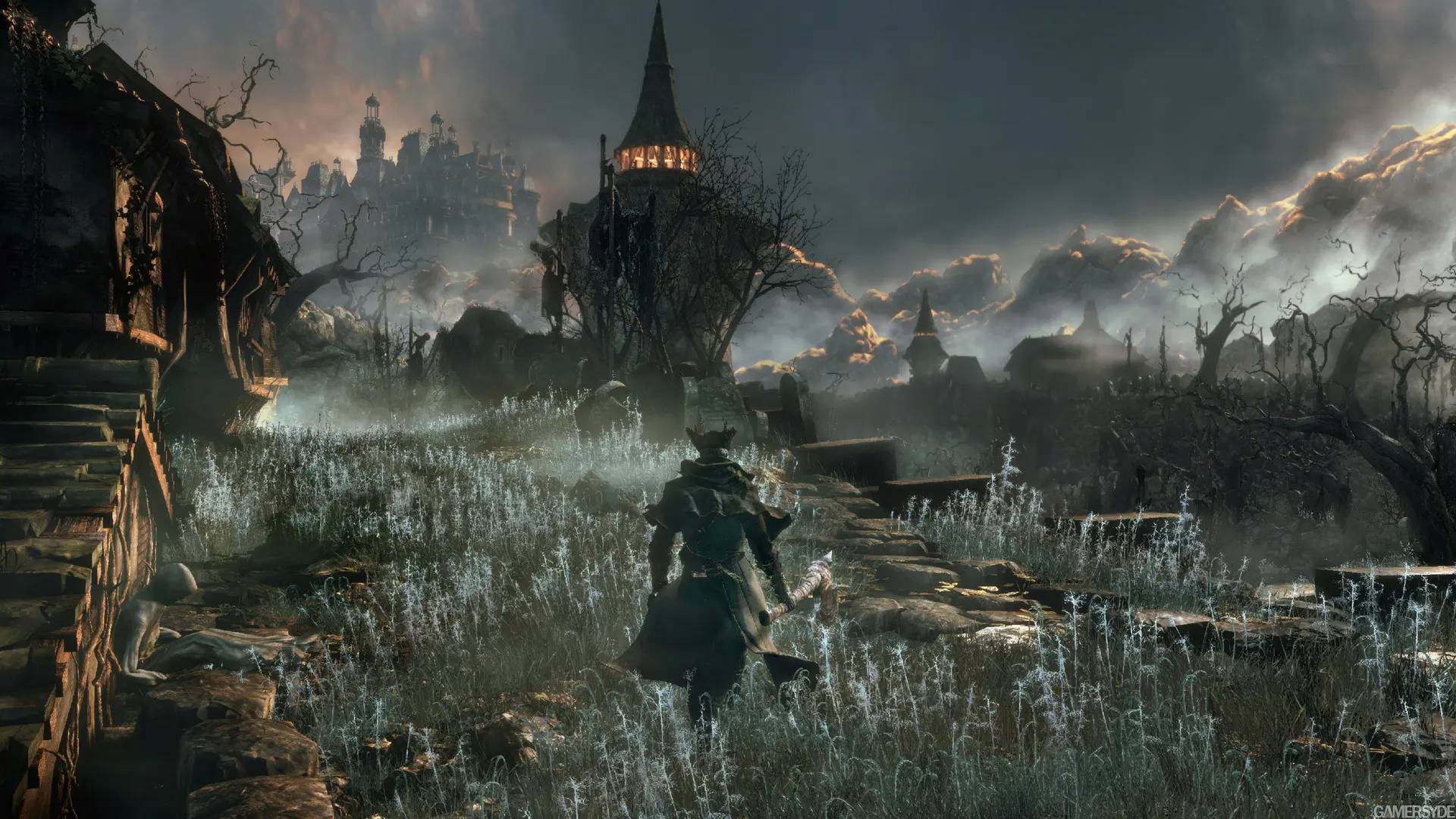
FromSoftware’ın efsanevi aksiyon RPG oyunu Bloodborne, yıllar sonra PC’de oynanabilir hale geldi. PlayStation 4’e özel olarak piyasaya sürülen yapım için hâlâ resmî bir bilgisayar sürümü bulunmuyor. Ancak topluluk tarafından geliştirilen Lantern Engine sayesinde oyunu yüksek çözünürlükte, 60 FPS ve uygun donanımlarda 120 FPS gibi daha yüksek kare hızlarında çalıştırmak mümkün.
Üstelik Lantern Engine yalnızca oyunu bilgisayarda açmakla sınırlı değil. DLSS, AMD FSR, HDR, geniş ekran desteği, grafik ayarları ve çeşitli performans iyileştirmeleri gibi modern özellikler de sunuyor. Peki, Bloodborne PC’ye nasıl kurulur, Lantern Engine nasıl kullanılır ve en iyi FPS ayarları nelerdir? İşte adım adım kurulum ve optimizasyon rehberi.
Bloodborne PC’de Oynanabiliyor mu?
Evet, Bloodborne artık PC’de oynanabiliyor. Ancak bunun Sony tarafından yayımlanmış resmî bir PC sürümü olmadığını belirtmek gerekiyor. Oyunun bilgisayarda çalışmasını sağlayan çözümler, bağımsız geliştiricilerin hazırladığı projelere dayanıyor.
Mart 2015’te PlayStation 4 için çıkan Bloodborne, karanlık gotik atmosferi, hızlı dövüş sistemi ve zorlu bölüm sonu canavarlarıyla büyük beğeni toplamıştı. Oyunun temel sürümü 30 FPS sınırına sahip ve PlayStation 5’te geriye dönük uyumlulukla oynandığında da bu sınır korunuyor.
Bilgisayar tarafında ise shadPS4 gibi PlayStation 4 emülatörleri ve Lantern Engine gibi farklı teknik yaklaşımlar kullanan projeler önemli ilerleme kaydetti.
Özellikle Lantern Engine, oyunu modern PC donanımlarında daha yüksek kare hızlarıyla çalıştırmak isteyen kullanıcılar için dikkat çekici seçeneklerden biri haline geldi.
Lantern Engine Nedir, Nasıl Çalışır?
Lantern Engine, Awakenchan tarafından geliştirilen, Bloodborne’un orijinal oyun kodunu bilgisayar donanımında çalıştırmayı amaçlayan açık kaynaklı bir projedir.
Temelinde bbport, DarkIzuku’nun Bloodborne PC çalışması ve shadPS4 teknolojilerinden yararlanılır. Geleneksel PlayStation 4 emülasyonundan farklı olarak oyunun x86-64 kodu doğrudan bilgisayar işlemcisinde çalıştırılırken grafik işlemleri Vulkan üzerinden uyarlanır.
Lantern Engine’in öne çıkan özellikleri şunlardır:
- Yüksek FPS desteği: 30, 60, 90, 120 ve 144 FPS gibi farklı hedefler.
- Görüntü yükseltme: NVIDIA DLSS, AMD FSR ve desteklenen diğer teknolojiler.
- Kare oluşturma: Uyumlu ekran kartları için Frame Generation seçenekleri.
- Grafik özelleştirme: Gölge, yansıma, aydınlatma, sis ve görüntü efektleri üzerinde kontrol.
- Kontrol seçenekleri: PlayStation ve Xbox kontrolcüleriyle birlikte klavye ve fare desteği.
- Mod desteği: Uyumlu modları yönetebilme.
- Çevrim içi özellikler: Topluluk sunucuları üzerinden çok oyunculu modlar ve deneysel Seamless Co-op desteği.
Bu özelliklerin kullanılabilirliği işletim sistemine, ekran kartına ve sürüme göre değişebilir. Ayrıca Lantern Engine resmî bir Bloodborne PC portu değildir ve bazı teknik sorunlar devam edebilir.
Lantern Engine 0.9.43 Sürümü Neler Sunuyor?
17 Kasım 2026 tarihinde yayımlanan Lantern Engine 0.9.43, performans ve görüntü kararlılığı açısından çeşitli geliştirmeler içeriyor.
Güncellemenin öne çıkan yenilikleri arasında AMD FSR Frame Generation seçeneğinin eklenmesi, hareket kaynaklı takılmaların azaltılması, gölgeler ve sis efektleriyle ilgili bazı hataların giderilmesi bulunuyor.
Ayrıca ışın izleme özelliklerinde düzenlemeler, ekran kartı belleğinin daha verimli kullanılmasına yönelik değişiklikler ve Seamless Co-op modunda ilerlemeyi etkileyen bazı sorunların çözülmesi de güncellemenin önemli parçaları arasında.
Önemli: 0.9.43 sürümüne geçildikten sonra shader önbelleği ilk açılışta bir kez yeniden oluşturuluyor. Bu nedenle ilk başlatma işlemi normalden uzun sürebilir.
Bloodborne PC’ye Nasıl Kurulur? Adım Adım Lantern Engine Rehberi
Kuruluma başlamadan önce Windows 10 veya Windows 11 kullanan, uyumlu ekran kartı sürücülerine sahip bir bilgisayar hazırlamanız gerekiyor. Lantern Engine’in Linux için de beta desteği bulunuyor ancak bu rehberde Windows kurulumu ele alınıyor.
1. Lantern Engine’i İndirin
İlk olarak Lantern Engine’in resmî GitHub sayfasını ziyaret edin:
Lantern Engine 0.9.43 – Resmî GitHub İndirme Sayfası
Ardından aşağıdaki işlemleri uygulayın:
- GitHub sayfasındaki sürüm dosyalarını açın.
- Windows için hazırlanan
LanternEngine-0.9.43-win64.zippaketini indirin. - ZIP arşivinin içeriğini bilgisayarınızda ayrı bir klasöre çıkartın.
- Mümkünse klasörü
Program Filesve OneDrive tarafından eşitlenen dizinlerin dışında tutun. - Dosyalar çıkartıldıktan sonra
Lantern Engine.exeuygulamasını çalıştırın.
Uygulamayı yalnızca resmî proje sayfasından indirmeniz önerilir. Kaynağı belirsiz paketlerden ve oyun dosyalarıyla birlikte dağıtıldığı iddia edilen sürümlerden uzak durun.
2. Bloodborne Oyun Dosyalarını Hazırlayın
Lantern Engine, Bloodborne oyununu kendi içerisinde barındırmaz. Dolayısıyla oyunun yasal olarak edinilmiş ve kendi PlayStation 4 konsolunuzdan uygun şekilde aktarılmış, şifresi çözülmüş dosyalarına ihtiyacınız bulunuyor.
Geliştiricinin resmî kurulum belgelerinde CUSA03173 ve 1.09 güncellemesi belirtiliyor. Dosyalarınızın desteklenen sürümle uyumlu olduğundan emin olmanız gerekiyor.
Oyun klasöründe eboot.bin dosyası ve oyunun diğer gerekli veri klasörleri bulunmalı. Eksik veya hatalı dosyalar, oyunun açılmamasına ya da çalışma sırasında çökmesine neden olabilir.
Not: Lantern Engine’i indirmek, Bloodborne oyun dosyalarını edinmek anlamına gelmez. Proje herhangi bir korsan oyun kopyası sağlamaz. Bu rehber, oyun dosyalarının yetkisiz dağıtımını veya kopya korumasının aşılmasını anlatmaz.
3. Lantern Engine İlk Kurulumunu Tamamlayın
Başlatıcıyı açtıktan sonra oyun klasörünü seçmeniz istenir. eboot.bin dosyasının bulunduğu ana klasörü gösterin.
Arayüzünüzde Setup guide seçeneği bulunuyorsa kurulum sihirbazını kullanabilirsiniz. Bu bölüm üzerinden oyun dosyaları, sürüm uyumluluğu ve başlangıç ayarları kontrol edilebilir.
İlk kurulum için sunulan görüntü ve performans profilleri arasında Balanced (Dengeli) seçeneğini tercih etmek mantıklı bir başlangıçtır.
Bu profil, mümkün olduğunca yüksek FPS elde etmeye çalışırken görüntü kalitesinden gereksiz yere ödün verilmesini önlemeyi amaçlar.
Oyunun The Old Hunters genişleme paketine sahipseniz desteklenen sürümlerde DLC dosyaları da yapılandırılabilir. Ancak genişleme paketinin bulunması, temel oyunun çalıştırılması için zorunlu değildir.
4. Bloodborne’u PC’de Başlatın
Kurulum tamamlandıktan sonra başlatıcıdaki Play düğmesine tıklayın.
İlk açılış sırasında shader derleme ve hazırlık işlemleri nedeniyle bekleme yaşanabilir. Bu durum özellikle yeni sürüm kurulumu sonrasında normaldir.
Oyun açıldıktan sonra Lantern Engine’in oyun içi ayar menüsüne:
- Klavyeden Insert tuşuyla,
- Desteklenen kontrolcülerde L3 + R3 kombinasyonuyla ulaşabilirsiniz.
Bu menü sayesinde pek çok grafik seçeneği oyun devam ederken değiştirilebilir. Ancak HDR veya bazı kare oluşturma ayarları için yeniden başlatma gerekebilir.
Bloodborne PC İçin En İyi Grafik ve FPS Ayarları
Bloodborne’u bilgisayarda çalıştırmak kadar önemli bir diğer konu da oyunun akıcı ve kararlı performans sunmasıdır. Her donanım için geçerli tek bir ayar profili bulunmasa da aşağıdaki öneriler başlangıç noktası olarak kullanılabilir.
Çözünürlük ve FPS Ayarları Nasıl Olmalı?
İlk olarak monitörünüzün doğal çözünürlüğünü seçin. Ekran kartınızın performansına göre 1080p, 1440p veya 4K çözünürlükleri değerlendirebilirsiniz.
FPS konusunda ise doğrudan 120 FPS hedeflemek yerine önce sabit 60 FPS performansını kontrol etmenizi öneriyoruz.
Lantern Engine, oyunla uyumlu kare hızı düzenlemeleri aracılığıyla 30, 60, 90, 120 ve 144 FPS gibi hedefler sunuyor.
Ancak yüksek kare hızı her zaman daha iyi deneyim anlamına gelmez. Özellikle ani düşüşler veya düzensiz kare süreleri, Bloodborne’un hassas kaçınma ve saldırı zamanlamasını olumsuz etkileyebilir.
Bu nedenle:
- Orta seviye sistemlerde: Öncelikle 1080p ve 60 FPS hedefleyin.
- Güçlü sistemlerde: 1440p çözünürlükte 60–120 FPS aralığını deneyin.
- Üst seviye donanımlarda: 4K veya yüksek FPS seçeneklerini performans ölçümlerine göre değerlendirin.
Bu değerler garanti edilen performans sonuçları değil, donanımınıza göre test edebileceğiniz başlangıç hedefleridir.
DLSS ve AMD FSR Nasıl Ayarlanmalı?
Lantern Engine’in en önemli avantajlarından biri modern görüntü yükseltme teknolojilerini desteklemesi.
NVIDIA RTX ekran kartı kullanıyorsanız DLSS Super Resolution, uyumlu diğer donanımlarda ise AMD FSR veya sunulan alternatif yükseltme seçenekleri değerlendirilebilir.
Özellikle 1440p ve 4K çözünürlüklerde Quality (Kalite) profilinden başlamanız önerilir.
FPS değerleriniz beklentinizin altında kalıyorsa Balanced (Dengeli) seçeneğine geçebilirsiniz. Performance (Performans) modu daha düşük dahili çözünürlük kullanabildiğinden, görüntü ayrıntılarında belirgin kayıplar oluşturabilir.
Native AA seçenekleri ise görüntü kalitesini önceliklendiren, yeterli GPU gücüne sahip oyuncular için değerlendirilebilir.
Frame Generation Açılmalı mı?
Frame Generation (Kare Oluşturma), Bloodborne’da görüntü akıcılığını artırabilen özelliklerden biridir.
Lantern Engine 0.9.43 sürümünde uyumlu donanımlar için DLSS Frame Generation, FSR 3.1 Frame Generation ve AMD SDK tabanlı FSR Frame Generation seçenekleri bulunuyor.
NVIDIA tarafında DLSS Frame Generation, uyumlu RTX 40 serisi ve daha yeni ekran kartlarında kullanılabilir. Çoklu kare oluşturma desteği ise uygun RTX 50 serisi donanımlarla sınırlıdır.
Ancak burada önemli bir ayrıntı var: Frame Generation, oyunun gerçek işleme hızını aynı oranda artırmaz. Oluşturulan ek kareler görüntüyü daha akıcı hale getirse de kontrol tepkisi, doğrudan yüksek gerçek FPS ile aynı değildir.
Bloodborne gibi reflekslerin önemli olduğu bir oyunda öncelikle en az 50–60 FPS civarında kararlı temel performans elde etmek daha mantıklıdır.
DLSS Frame Generation için Windows’ta donanım hızlandırmalı GPU zamanlaması gerekebilir. Ayrıca 0.9.43 sürümünün yeni AMD FSR Frame Generation yöntemi çalışırken AMD Anti-Lag 2 devre dışı bırakılır.
Bu nedenle kare oluşturma seçeneklerini ekran kartınıza, gecikme hassasiyetinize ve oyun deneyiminize göre ayrı ayrı test edin.
Gölge, Işıklandırma ve Görüntü Efektleri
Lantern Engine, Bloodborne’un orijinal grafiklerinin ötesine geçen çeşitli görsel seçeneklere sahip.
Bununla birlikte tüm efektleri en yüksek seviyeye getirmek, her zaman daha iyi sonuç vermez.
Başlangıç için önerilerimiz şöyle:
- Motion Blur: Daha net hareket görüntüsü için kapatılabilir.
- Chromatic Aberration: Daha temiz görüntü isteyenler kapatabilir.
- Ambient Occlusion: Görsel derinliği korumak amacıyla başlangıçta açık tutulabilir.
- Dynamic Shadows: Performans yeterliyse açık bırakılabilir.
- Ray Tracing: Ek GPU yükü ve olası uyumluluk sorunları nedeniyle başlangıçta isteğe bağlı değerlendirilmelidir.
- Volumetric Lighting: Görsel kaliteye katkıda bulunabilir ancak ekran kartı yükünü artırabilir.
Oyunun orijinal atmosferini korumak isteyenler Looks → PS4 original profilini deneyebilir.
Daha gelişmiş görsel efektler kullanacaksanız ayarları tek tek değiştirmeniz, performans kaybının hangi seçenekten kaynaklandığını anlamanızı kolaylaştıracaktır.
Lantern Engine İçin Önerilen Başlangıç Ayarları
Kurulum sonrasında hangi seçeneklerden başlamanız gerektiğini bilmiyorsanız aşağıdaki tabloyu referans alabilirsiniz.
| Ayar | Önerilen Seçenek |
|---|---|
| Başlangıç profili | Balanced |
| Çözünürlük | Monitörün doğal çözünürlüğü |
| FPS hedefi | İlk olarak 60 FPS |
| DLSS / FSR | Quality |
| Frame Generation | İlk testlerde kapalı |
| Motion Blur | Kapalı |
| Chromatic Aberration | Tercihen kapalı |
| Ambient Occlusion | Açık |
| Frame Start Pacing | Varsayılan ayar |
| Engine Preset | New engine / Varsayılan |
| Ray Tracing | İhtiyaca göre |
Bu tablo resmî sistem gereksinimleri veya garanti edilen performans değerleri değildir. Dengeli bir başlangıç yapılandırması oluşturmak için hazırlanmıştır.
Bloodborne PC’de Kasma ve FPS Düşüşü Nasıl Düzeltilir?
Lantern Engine önemli ilerleme kaydetmiş olsa da hâlâ topluluk tarafından geliştirilen, resmî olmayan bir çözüm. Dolayısıyla farklı sistemlerde çeşitli performans ve uyumluluk sorunları görülebiliyor.
Oyun Takılıyorsa Ne Yapılmalı?
Özellikle yeni bir bölgeye girerken veya daha önce karşılaşılmamış görsel efektler yüklenirken kısa süreli takılmalar yaşanabilir.
Bunun sebeplerinden biri shader derleme işlemleridir. Önceden derlenen shader verileri önbellekte tutulduğu için aynı bölgelerde daha sonra daha akıcı bir deneyim elde edilebilir.
Bu nedenle shader önbelleğini gereksiz yere silmemeniz önerilir.
Oyun Açılmıyor veya Çöküyorsa
Bloodborne başlatılamıyorsa şu işlemleri kontrol edin:
- Ekran kartı sürücünüzü güncelleyin.
- Oyun dosyalarının eksiksiz olduğundan emin olun.
- Kurulu modları geçici olarak devre dışı bırakın.
- Başlatıcıdaki Safe mode seçeneğini deneyin.
- Deneysel grafik ve motor ayarlarını varsayılan değerlerine döndürün.
- Hata devam ediyorsa Game output bölümünden günlük kayıtlarını inceleyin.
Safe mode, bazı deneysel özellikleri geçici olarak devre dışı bırakarak sorunun kaynağını belirlemeye yardımcı olabilir.
VRAM Kullanımı Çok Yüksekse
Yüksek çözünürlük, gelişmiş gölge ayarları ve yüksek kaliteli doku modları ekran kartı belleği kullanımını artırabilir.
Özellikle 3–4 GB VRAM’e sahip ekran kartlarında 1080p çözünürlükten başlamak daha uygun olabilir.
Gerekirse DLSS veya FSR’nin daha performans odaklı modlarını kullanın. Yüksek çözünürlüklü doku paketlerini ve ek görsel efektleri de kapatmayı deneyin.
FPS Yüksek Ama Oyun Akıcı Değilse
Ekranda yüksek FPS görülmesine rağmen takılma hissediyorsanız kare sürelerindeki düzensizlikler buna neden olabilir.
Böyle bir durumda:
- 120 FPS yerine 60 FPS gibi daha düşük ve sabit bir hedef deneyin.
- Frame Generation özelliğini kapatarak karşılaştırma yapın.
- Mailbox ve FIFO (VSync) görüntü sunum seçeneklerini karşılaştırın.
- Frame Start Pacing ayarını öncelikle varsayılan değerinde tutun.
Özellikle 60 Hz monitörlerde FIFO seçeneği bazı sistemlerde daha tutarlı görüntü sağlayabilir. Ancak bunun gecikme üzerindeki etkisi de değerlendirilmelidir.
Bloodborne PC’de Mod ve Çok Oyunculu Destek Var mı?
Lantern Engine, Mods & patches bölümü üzerinden uyumlu modların yönetilmesini destekliyor. Böylece bazı değişiklikler orijinal oyun dosyalarını kalıcı olarak değiştirmeden uygulanabiliyor.
Ancak shadPS4 için hazırlanan her mod Lantern Engine ile uyumlu değildir. Özellikle farklı çalıştırılabilir dosyalar veya özel eklentiler gerektiren modlarda sorun çıkabilir.
Çevrim içi tarafta ise The Hunter’s Dream topluluk altyapısı ve deneysel Seamless Co-op seçeneği bulunuyor.
Seamless Co-op, oyuncuların ev sahibinin dünyasında birlikte ilerlemesine yönelik bir özellik sunuyor. Bununla birlikte resmî PlayStation Network çok oyunculu deneyiminin birebir karşılığı değildir. Bağlantı ve oyun ilerlemesi konusunda bazı sorunlar yaşanabilir.
Bloodborne’un Resmî PC Sürümü Çıktı mı?
Hayır. 26 Kasım 2026 itibarıyla Bloodborne için Sony tarafından yayımlanmış resmî bir PC sürümü bulunmuyor.
Lantern Engine ve benzeri projeler, oyunu bilgisayarda deneyimlemek isteyen kullanıcılar için alternatif oluşturuyor. Ancak bunlar Sony veya FromSoftware tarafından sunulan resmî ürünler değil.
Bu nedenle bir gün resmî PC sürümü yayımlanması halinde sunulabilecek teknik destek, uyumluluk ve çevrim içi hizmet garantilerini bu projelerden beklememek gerekiyor.
Sonuç: Bloodborne’u PC’de Oynamak İçin Lantern Engine Kullanılır mı?
Bloodborne’u bilgisayarda oynamak uzun yıllardır oyuncuların en büyük beklentilerinden biri. Lantern Engine 0.9.43, bu beklentiye resmî olmayan ancak teknik açıdan oldukça kapsamlı bir alternatif sunuyor.
Yüksek FPS seçenekleri, DLSS ve FSR desteği, gelişmiş görüntü ayarları ve topluluk temelli çok oyunculu özellikler, oyunu modern bilgisayarlarda deneyimlemek isteyenler için önemli avantajlar.
Yine de Lantern Engine’in kusursuz çalıştığı söylenemez. Donanım uyumluluğu, grafik hataları, oyun modları ve yüksek kare hızıyla ilişkili sorunlar bazı sistemlerde devam edebilir.
Bu yüzden ilk kurulumda Balanced profilini seçmek, 60 FPS hedeflemek, uygun görüntü yükseltme teknolojisini kullanmak ve gelişmiş ayarları ihtiyaç olmadıkça değiştirmemek en sağlıklı yaklaşım olacaktır.
Kısacası Bloodborne, resmî PC sürümü olmamasına rağmen Lantern Engine sayesinde Yharnam sokaklarına bilgisayardan geri dönmek isteyen oyuncular için yeni bir alternatif kazanmış durumda.
Bloodborne PC Kurulumu Hakkında Sıkça Sorulan Sorular
Bloodborne PC’ye resmî olarak çıktı mı?
Hayır. Bloodborne’un Sony tarafından yayımlanan resmî bir PC sürümü bulunmuyor. Lantern Engine, oyunu bilgisayarda çalıştırmaya yönelik bağımsız bir topluluk projesidir.
Lantern Engine ücretsiz mi?
Evet. Lantern Engine açık kaynaklı ve ücretsiz olarak dağıtılıyor. Ancak Bloodborne oyun dosyalarını içermiyor. Kullanıcının kendi yasal oyun kopyasına sahip olması gerekiyor.
Bloodborne PC’de 120 FPS oynanabilir mi?
Evet. Lantern Engine, 120 FPS hedefini destekliyor. Fakat bu değere ulaşmak ve sabit tutmak kullanılan işlemciye, ekran kartına, çözünürlüğe ve grafik ayarlarına bağlı.
Bloodborne PC’de klavye ve fareyle oynanır mı?
Evet. Lantern Engine, klavye ve fare kontrol seçenekleri sunuyor. Bunun yanında PlayStation ve Xbox kontrolcüleri de destekleniyor.
Lantern Engine hangi işletim sistemlerinde çalışıyor?
Lantern Engine’in Windows ve Linux sürümleri bulunuyor. Linux desteği beta aşamasında olduğundan kurulum ve bazı grafik özellikleri Windows sürümünden farklılık gösterebilir.
Bloodborne PC’de DLC oynanabilir mi?
Uyumlu sürüm ve gerekli oyun dosyaları mevcutsa The Old Hunters genişleme paketi de kullanılabiliyor.
Lantern Engine güvenli mi?
Proje açık kaynaklıdır ve resmî GitHub üzerinden dağıtılır. Ancak açık kaynaklı olması tek başına güvenlik garantisi değildir. Dosyaları yalnızca güvenilir resmî bağlantıdan indirmek, sürüm notlarını incelemek ve güncel güvenlik kontrollerini uygulamak önerilir.