iPhone’da Fotoğraflar uygulamasındaki videoları açtığınızda görüntü otomatik olarak oynuyor ancak ses gelmiyorsa, bunun nedeni çoğu zaman videonun kendisinde bir sorun olması değil, Fotoğraflar uygulamasının otomatik oynatma davranışıdır.
Apple, Fotoğraflar uygulamasında videoların ve Live Photo içeriklerinin kullanıcı gezinirken otomatik olarak hareket etmeye başlamasına izin veriyor. Bu önizleme deneyiminde ses varsayılan olarak devreye girmeyebildiği için kullanıcıların her videoda tekrar hoparlör simgesine dokunması gerekebiliyor.
Neyse ki iPhone’da yapılabilecek küçük bir ayar değişikliğiyle galeride videoların otomatik ve sessiz şekilde başlamasını engellemek mümkün.
iPhone videoları neden sessiz başlıyor?
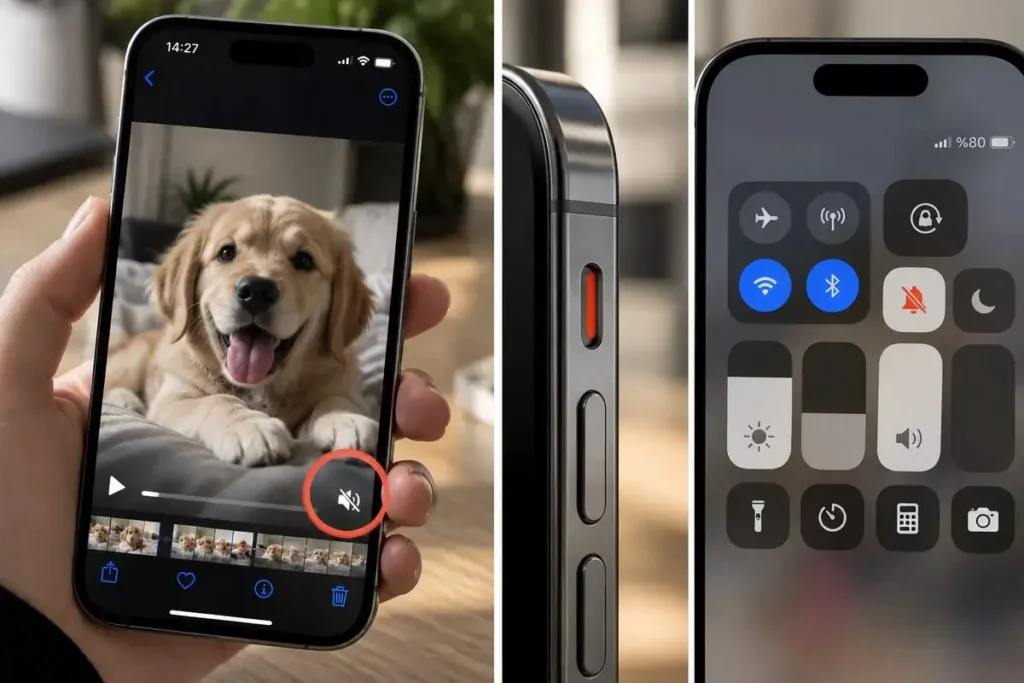
Burada öncelikle iki farklı durumu birbirinden ayırmak gerekiyor.
Birincisi, videonun otomatik önizleme şeklinde oynatılması. Fotoğraflar uygulamasında videolar ve Live Photo içerikleri, siz doğrudan oynat komutu vermeden hareket etmeye başlayabilir.
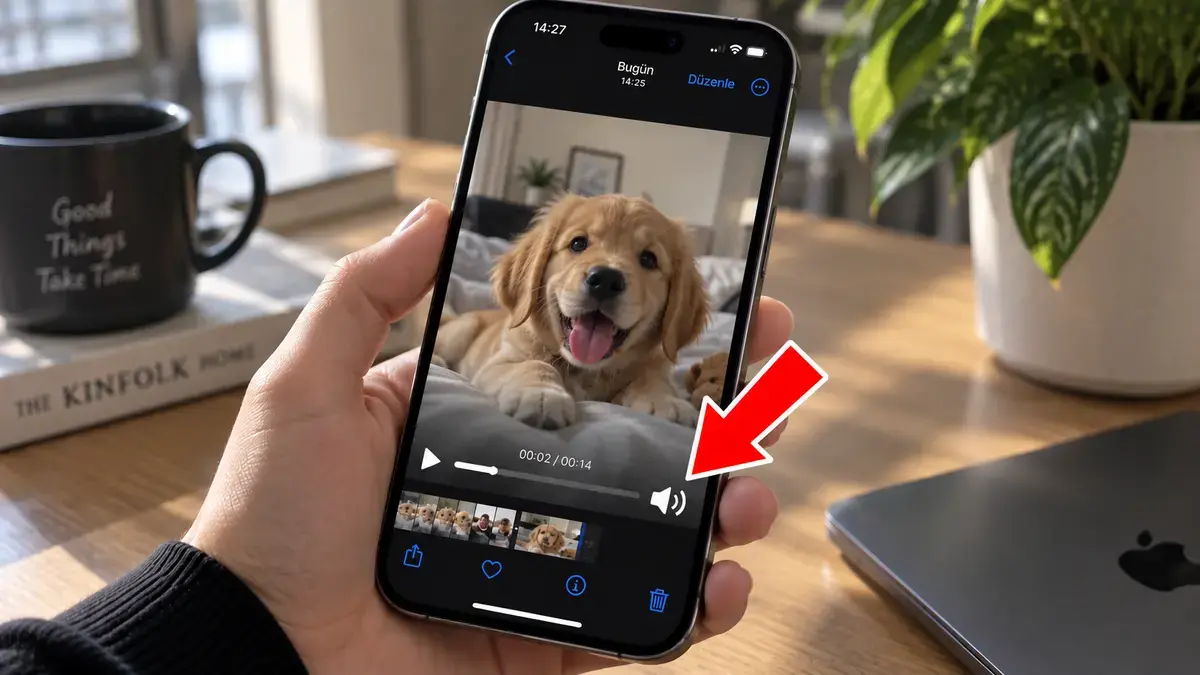
İkincisi ise videonun gerçekten sessize alınmış olmasıdır. Videoyu açtığınızda oynatıcı üzerindeki hoparlör simgesinde çizgi bulunuyorsa, mevcut oynatma oturumu sessiz durumdadır.
Apple’ın güncel iPhone Kullanma Kılavuzu’na göre Fotoğraflar uygulamasında videolar ve Live Photo’lar varsayılan olarak otomatik oynatılabiliyor. Bu davranış Auto-Play Motion / Hareketi Otomatik Oynat seçeneği kapatılarak devre dışı bırakılabiliyor.
iPhone’da galerideki videoların sessiz başlaması nasıl engellenir?
Videoların siz istemeden önizleme şeklinde başlamasını engellemenin en pratik yolu Fotoğraflar uygulamasındaki otomatik oynatma özelliğini kapatmaktır.
Güncel iOS sürümlerinde şu adımları izleyebilirsiniz:
- Fotoğraflar uygulamasını açın.
- Sağ üst köşedeki hesap/profil simgesine dokunun.
- Açılan seçenekler arasından Hareketi Otomatik Oynat (Auto-Play Motion) seçeneğini bulun.
- Seçeneği kapalı konuma getirin.
- İsterseniz videoların sürekli tekrarlanmasını engellemek için Videoları Döngüye Al / Loop Videos seçeneğini de kapatabilirsiniz.
Apple’ın güncel belgelerinde bu seçenek doğrudan Fotoğraflar uygulamasının hesap menüsünden kontrol edilebiliyor.
Bazı iOS sürümlerinde veya farklı arayüz düzenlerinde aynı ayara şu yol üzerinden de ulaşabilirsiniz:
Ayarlar > Uygulamalar > Fotoğraflar > Hareketi Otomatik Oynat
Menü isimleri kullanılan iOS sürümüne ve sistem diline bağlı olarak küçük farklılıklar gösterebilir.
“Hareketi Otomatik Oynat” kapatılınca ne değişiyor?
Bu seçeneği kapattığınızda Fotoğraflar uygulamasında gezinirken videolar ve hareketli fotoğraflar kendiliğinden oynamaya başlamaz.
Bunun yerine videoyu gerçekten izlemek istediğinizde manuel olarak oynatırsınız. Böylece Fotoğraflar uygulamasındaki otomatik sessiz önizleme davranışından da büyük ölçüde kurtulmuş olursunuz.
Ayrıca yanlışlıkla açılan videoların hareket etmeye başlaması engellendiği için Fotoğraflar arşivinde gezinmek daha sakin bir deneyim sunabilir.
Video açılıyor ancak hâlâ ses gelmiyorsa ne yapılmalı?
Otomatik oynatmayı kapatmanıza rağmen videodan ses gelmiyorsa sorun farklı bir noktadan kaynaklanıyor olabilir.
Öncelikle videoyu açarak ekrandaki hoparlör simgesini kontrol edin. Üzerinde çizgi bulunuyorsa simgeye dokunarak sesi etkinleştirin.
Daha sonra iPhone’un fiziksel ses açma tuşuna basarak medya ses seviyesinin çok düşük olmadığından emin olun. Apple da video izleme gibi medya kullanımı sırasında ses düğmelerinin medya ses seviyesini kontrol ettiğini belirtiyor.
Bluetooth kulaklık, AirPods veya otomobil multimedya sistemi bağlıysa ses iPhone’un hoparlörü yerine bağlı cihaza yönlendiriliyor da olabilir. Bu nedenle Denetim Merkezi’nden ses çıkış cihazını kontrol etmek de faydalı olabilir.
Sessiz Mod videoların sesini kapatır mı?
Burada sık yapılan bir karışıklık bulunuyor.
iPhone’un Sessiz Mod özelliği temel olarak zil sesleri ve uyarıları kontrol eder. Standart video ve müzik oynatımında medya ses seviyesi ayrı şekilde yönetilebilir. Apple da müzik dinlerken veya video izlerken fiziksel ses düğmelerinin medya sesini değiştirdiğini belirtiyor.
Dolayısıyla Fotoğraflar uygulamasındaki her sessiz video sorununu doğrudan iPhone’un Sessiz Mod’da olmasına bağlamak doğru değildir.
Live Photo içeriklerinde ise ses davranışı standart videolardan farklı olabilir.
Videonun kendisinde ses olup olmadığını nasıl anlarsınız?
Bazı durumlarda sorun oynatma ayarlarından değil, videonun ses kaydından kaynaklanabilir.
Bunu kontrol etmek için:
- Fotoğraflar uygulamasında videoyu açın.
- Düzenle seçeneğine dokunun.
- Video düzenleme ekranındaki ses kontrollerini kontrol edin.
- Videoyu başka bir uygulamada veya başka bir cihazda oynatmayı deneyin.
Fotoğraflar uygulaması videoların sesini düzenlemeye de izin verdiği için daha önce yapılan bir düzenleme sonucunda videonun ses parçası devre dışı bırakılmış olabilir. Apple’ın Fotoğraflar uygulamasındaki video düzenleme araçları doğrudan video ve ses üzerinde değişiklik yapılmasına olanak tanıyor.
Ayar görünmüyorsa ne yapılmalı?
Hareketi Otomatik Oynat seçeneğini bulamıyorsanız iPhone’unuzda kullanılan iOS sürümüne bağlı olarak menünün konumu farklı olabilir.
Öncelikle:
Ayarlar > Genel > Yazılım Güncelleme
bölümünden cihazınız için güncel bir iOS sürümü bulunup bulunmadığını kontrol edebilirsiniz.
Ardından hem Ayarlar > Uygulamalar > Fotoğraflar bölümünü hem de Fotoğraflar uygulamasındaki profil/hesap menüsünü kontrol edin.
Apple, güncel Fotoğraflar arayüzünde Auto-Play Motion ve Loop Videos seçeneklerinin Fotoğraflar uygulamasındaki hesap menüsünden değiştirilebildiğini belirtiyor.
Sonuç
iPhone’da Fotoğraflar uygulamasındaki videoların sürekli olarak otomatik ve sessiz şekilde başlamasından rahatsız oluyorsanız en etkili çözüm Hareketi Otomatik Oynat (Auto-Play Motion) özelliğini kapatmaktır.
Bu değişiklik sonrasında videolar siz istemeden önizleme şeklinde oynatılmaz. İzlemek istediğiniz videoyu manuel olarak başlatabilir ve oynatma sesini normal medya kontrolleri üzerinden yönetebilirsiniz.
Sorun yalnızca belirli bir videoda yaşanıyorsa ise otomatik oynatma ayarından önce hoparlör simgesini, medya ses seviyesini, Bluetooth ses çıkışını ve videonun kendi ses kaydını kontrol etmek daha doğru olacaktır.