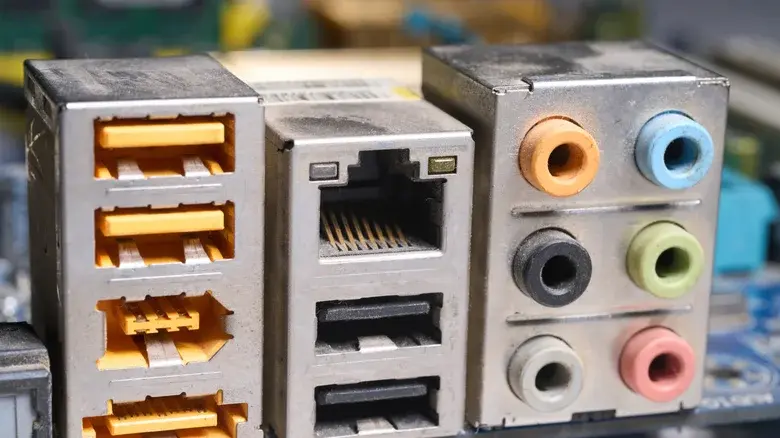
Bilgisayarların üzerinde bulunan USB girişleri genellikle siyah, mavi veya kırmızı renkleriyle dikkat çekiyor. Ancak bazı dizüstü ve masaüstü bilgisayarlarda karşılaşılan sarı USB girişleri, birçok kullanıcının bilmediği oldukça kullanışlı bir özellik sunabiliyor. Bu bağlantılar sayesinde bilgisayarınızı açmadan telefonunuzu, kablosuz kulaklığınızı veya diğer USB aksesuarlarınızı şarj etmeniz mümkün olabiliyor.
Peki, sarı USB girişi ne işe yarıyor, diğer USB bağlantılarından farkı ne ve bilgisayar kapalıyken nasıl şarj yapılır? İşte bu bağlantı noktalarının özellikleri ve dikkat edilmesi gereken ayrıntılar.
Sarı USB Girişi Nedir, Ne İşe Yarar?
Sarı USB girişi, bazı bilgisayarlarda cihaz kapalıyken bile bağlı aksesuarlara elektrik sağlayabilen özel bir USB bağlantı noktasıdır. Bu özellik genellikle Always On USB (Sürekli Açık USB) olarak adlandırılır.
Normal USB bağlantılarında bilgisayar kapatıldığında elektrik akışı çoğunlukla kesilir. Always On USB destekleyen girişlerde ise bilgisayarın güç yönetim sistemi, belirli koşullar altında USB bağlantısına enerji sağlamaya devam edebilir.
Böylece bilgisayarınızı çalıştırmanıza gerek kalmadan akıllı telefonunuzu, Bluetooth kulaklığınızı, akıllı saatinizi veya USB üzerinden şarj edilebilen diğer cihazlarınızı şarj edebilirsiniz.
Ancak burada önemli bir ayrıntı bulunuyor: Her sarı USB girişi mutlaka Always On USB özelliğine sahip değildir. USB bağlantılarında kullanılan renkler, bütün üreticilerin aynı şekilde uygulamak zorunda olduğu evrensel bir sınıflandırma oluşturmuyor. Bu nedenle bağlantının gerçek özelliklerini öğrenmek için bilgisayarın teknik belgelerini kontrol etmek gerekiyor.
Bilgisayar Kapalıyken Sarı USB Girişi Nasıl Çalışıyor?
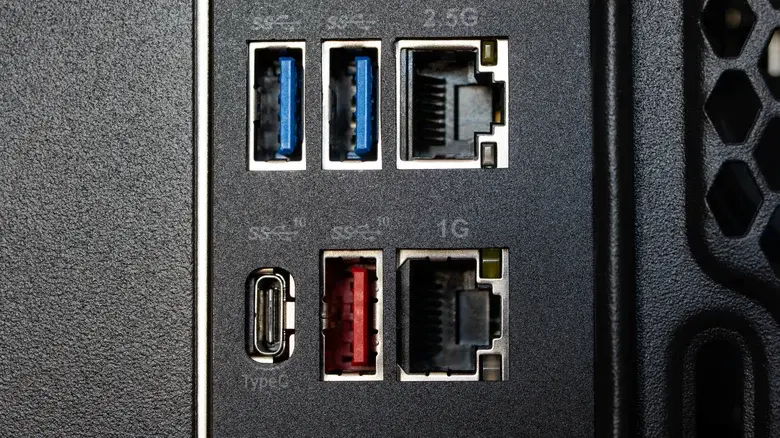
Bilgisayar kapatıldığında bütün elektronik bileşenlerin enerji tüketimi tamamen sona ermeyebilir. Desteklenen sistemlerde anakartın güç yönetim devreleri, belirli USB bağlantı noktalarına enerji aktarımını sürdürebilir.
Always On USB teknolojisi de bu güç yönetiminden yararlanarak bilgisayarın çalışmadığı durumlarda bağlı cihazların şarj edilmesini sağlayabilir.
Örneğin gece bilgisayarınızı kapattığınızda telefonunuzu sarı USB girişine bağlayabilirsiniz. Bilgisayarınızın modeli ve güç ayarları destekliyorsa telefonunuz şarj olmaya devam eder.
Ancak bu özellik her bilgisayarda aynı şekilde çalışmaz. Bazı dizüstü bilgisayarlarda şarj işleminin devam edebilmesi için güç adaptörünün takılı olması gerekirken bazı modeller kendi bataryalarından da enerji sağlayabilir.
Unutulmaması gereken nokta, bilgisayarın bataryası üzerinden yapılan USB şarj işleminin dizüstü bilgisayarın kalan pil kapasitesini azaltabileceğidir. Ayrıca bazı modeller, batarya seviyesi belirli bir sınırın altına düştüğünde USB üzerinden güç aktarımını durdurabilir.
Sarı USB Girişi Hangi Bilgisayarlarda Bulunuyor?
Sarı renkli USB bağlantılarının bilinen örneklerinden biri, Lenovo’nun IdeaPad Y400 ve Y500 dizüstü bilgisayarlarında bulunuyor.
Lenovo’nun resmi destek belgelerine göre bu modellerdeki sarı USB bağlantısı, bilgisayar kapalıyken harici cihazları şarj etmek amacıyla kullanılabiliyor. Bunun için BIOS üzerinden Always On USB özelliğinin etkinleştirilmesi gerekiyor.
Üstelik Lenovo’nun söz konusu modellerine ait kullanım belgelerinde, sarı bağlantı noktasının USB 2.0 standardını desteklediği de belirtiliyor. Bu durum, sarı rengin tek başına yüksek veri aktarım hızı anlamına gelmediğini açıkça gösteriyor.
Günümüzde ise benzer özellikler yalnızca sarı renkli bağlantılarla sunulmuyor. Bazı Lenovo ThinkPad modelleri ve farklı üreticilerin bilgisayarları, sürekli güç sağlayabilen USB bağlantılarını pil simgesi veya özel şarj işaretleriyle tanımlayabiliyor.
Özellikle USB-C bağlantılarının yaygınlaşmasıyla birlikte üreticiler, bağlantı özelliklerini belirtmek için renklerden ziyade simgeleri ve teknik hız işaretlerini kullanabiliyor.
Sarı USB Girişi Nasıl Aktif Edilir?
Bilgisayarınızdaki sarı USB bağlantısına telefon taktığınızda cihaz şarj olmuyorsa Always On USB özelliği devre dışı bırakılmış olabilir.
Desteklenen bilgisayarlarda bu özelliği açmak için genellikle BIOS veya UEFI ayarlarını kontrol etmek gerekir.
BIOS Üzerinden Always On USB Açma
- Bilgisayarınızı yeniden başlatın.
- Başlangıç sırasında cihazınızın desteklediği BIOS veya UEFI giriş tuşuna basın. Bu tuş modele göre F1, F2, Delete veya farklı bir tuş olabilir.
- BIOS ekranında Configuration, Config veya USB ayarlarının bulunduğu bölümü açın.
- Destekleniyorsa Always On USB seçeneğini bulun.
- Bu ayarı Enabled konumuna getirin.
- Değişiklikleri kaydedip bilgisayarı yeniden başlatın.
Lenovo IdeaPad Y400 ve Y500 modellerinde ilgili seçenek Configuration menüsünde bulunuyor. Ancak yeni nesil bilgisayarlarda menü isimleri ve ayarların konumu farklılık gösterebilir.
Bazı Lenovo modellerinde ayrıca Charge in Battery Mode seçeneği bulunuyor. Bu ayar, desteklenen sistemlerde bilgisayar güç adaptörüne bağlı değilken de USB üzerinden şarj yapılabilmesini sağlayabiliyor.
Belirli modellerde Always On USB ayarları, üreticinin sunduğu Lenovo Vantage gibi yönetim uygulamalarında da yer alabiliyor.
Önemli: Bilgisayarınızda bu seçeneklerin bulunmaması, donanımın ilgili özelliği desteklemediği anlamına gelebilir. BIOS menüsünde bilinmeyen ayarların değiştirilmemesi önerilir.
USB Girişlerinin Renkleri Ne Anlama Geliyor?
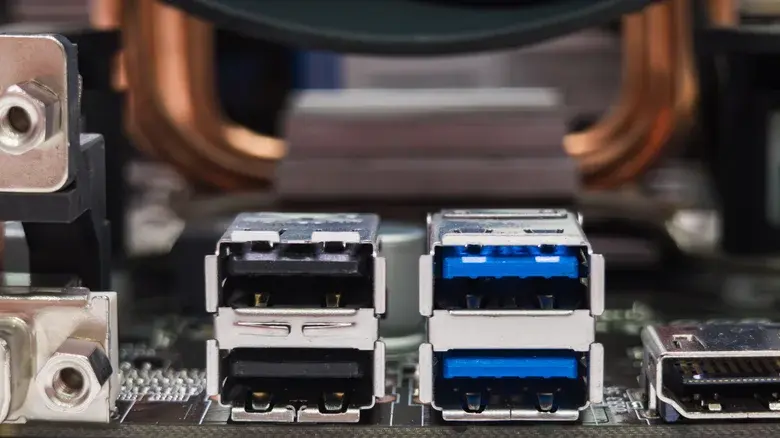
Bilgisayarlarda USB bağlantılarının farklı renklerde tasarlanmasının nedenlerinden biri, kullanıcıların bağlantıları daha kolay ayırt etmesini sağlamak. Özellikle eski USB-A bağlantılarında renkler, bağlantı standardı veya güç özellikleri hakkında ipucu verebiliyor.
Ancak USB girişlerinin renkleri her zaman aynı anlama gelmiyor. Üreticiler farklı tasarımlar ve özellikler için aynı renkleri tercih edebiliyor.
| USB Rengi | Yaygın Kullanım | Özelliği |
|---|---|---|
| Siyah | USB 2.0 | 480 Mbps’ye kadar teorik veri aktarımı |
| Mavi | USB 3.0 / USB 5Gbps | 5 Gbps’ye kadar teorik veri aktarımı |
| Turkuaz | USB 10Gbps | Bazı üreticilerde 10 Gbps bağlantı göstergesi |
| Kırmızı | Üreticiye göre değişir | Şarj özelliği veya farklı USB hızları |
| Sarı | Always On USB | Bazı modellerde bilgisayar kapalıyken şarj desteği |
Tablodaki renkler yalnızca yaygın kullanım örneklerini gösteriyor. Bir USB bağlantısının veri aktarım hızını veya şarj yeteneğini kesin olarak belirlemek için teknik özelliklerinin incelenmesi gerekiyor.
Sarı USB Girişi Daha mı Hızlı?
Sarı USB bağlantıları hakkında en sık karşılaşılan yanlış bilgilerden biri, bu girişlerin diğer USB bağlantılarından daha hızlı olduğunun düşünülmesi.
Gerçekte sarı USB girişinin rengi, veri aktarım hızını belirlemez. Bağlantı noktasının hızı, desteklediği USB standardına bağlıdır.
Örneğin USB 2.0 standardına sahip sarı bir girişin teorik veri aktarım hızı 480 Mbps seviyesindedir. USB 5Gbps bağlantılarında ise bu değer 5 Gbps’ye kadar ulaşabilir.
Bu hızların teorik değerler olduğu da unutulmamalıdır. USB 2.0 bağlantısının 480 Mbps değeri yaklaşık 60 MB/s, USB 5Gbps bağlantısının teorik kapasitesi ise 625 MB/s seviyesine karşılık gelir. Ancak gerçek dosya aktarım hızları, protokolün oluşturduğu ek yük ve kullanılan cihazların performansı nedeniyle daha düşük olur.
Dolayısıyla klavye, fare veya benzeri basit aksesuarlar için USB 2.0 bağlantısı yeterli olabilirken yüksek hızlı harici SSD kullanımında daha hızlı USB bağlantıları tercih edilmelidir.
USB Girişinin Hızı Nasıl Öğrenilir?
USB standartlarını geliştiren USB Implementers Forum (USB-IF), bağlantıların performans özelliklerinin daha anlaşılır şekilde gösterilmesi için hız odaklı işaretler kullanıyor.
Bu işaretler arasında USB 5Gbps, USB 10Gbps, USB 20Gbps, USB 40Gbps ve USB 80Gbps gibi hız ifadeleri bulunuyor.
Bağlantının yanında böyle bir işaret yer alıyorsa desteklenen teorik veri aktarım hızı hakkında doğrudan bilgi edinmek mümkün olabiliyor.
Bununla birlikte bilgisayarda kullanılan USB bağlantı standardı, takılan cihazın hızı ve kablonun özellikleri de aktarım performansını etkileyebiliyor.
Özellikle USB-C bağlantılarında aynı fiziksel giriş farklı veri aktarım hızlarını ve güç özelliklerini destekleyebiliyor. Bu nedenle yalnızca bağlantının görünümüne bakarak performans değerlendirmesi yapmak doğru değil.
Sarı USB Girişi Telefonu Hızlı Şarj Eder mi?
Sarı USB bağlantılarının bilgisayar kapalıyken şarj desteği sunabilmesi, telefonları mutlaka daha hızlı şarj edeceği anlamına gelmiyor.
Şarj hızı; USB girişinin sağlayabildiği güç miktarına, bağlı cihazın desteklediği şarj teknolojisine ve kullanılan kabloya göre değişiyor.
Örneğin standart USB 2.0 bağlantılarının temel güç kapasitesi, modern akıllı telefonların desteklediği yüksek hızlı şarj teknolojilerine kıyasla oldukça sınırlıdır. Bununla birlikte üreticilerin özel şarj özellikleri sunan USB bağlantıları, standart bağlantılardan farklı güç değerleri sağlayabilir.
Bu nedenle bir telefonun sarı USB girişine bağlandığında şarj olması, bağlantının USB Power Delivery veya herhangi bir hızlı şarj protokolünü desteklediğini göstermez.
Ayrıca bilgisayar kapalıyken telefon şarj etmek, özellikle dizüstü bilgisayar bataryası kullanıldığında enerji tüketimine neden olur.
Sarı USB Girişi Çalışmıyorsa Ne Yapılmalı?
Bilgisayarınızdaki sarı USB bağlantısı kapalı sistemde telefonunuzu şarj etmiyorsa öncelikle bu bağlantının gerçekten Always On USB desteğine sahip olup olmadığını öğrenmeniz gerekiyor.
Özellik destekleniyorsa aşağıdaki kontrolleri gerçekleştirebilirsiniz:
- BIOS veya UEFI menüsünde Always On USB ayarının etkin olduğundan emin olun.
- Dizüstü bilgisayarınızı güç adaptörüne bağlayarak yeniden deneyin.
- Varsa Charge in Battery Mode ayarını kontrol edin.
- Farklı bir USB kablosu veya şarj edilebilir cihaz kullanarak bağlantıyı test edin.
- Bilgisayarın kullanım kılavuzunda kapalıyken şarj özelliğinin hangi koşullarda çalıştığını inceleyin.
Bazı sistemlerde USB şarj özelliği yalnızca belirli güç durumlarında çalışabilir. Bilgisayarın tamamen kapalı olması, uyku modunda bulunması veya hazırda bekletilmesi farklı sonuçlar doğurabilir.
Sarı USB Girişini Kullanmak Mantıklı mı?
Sarı USB bağlantıları, özellikle masaüstü bilgisayarın yanında telefon veya küçük elektronik aksesuarlarını şarj etmek isteyen kullanıcılar için pratik bir avantaj sağlayabiliyor.
Dizüstü bilgisayarlarda ise bu özellik seyahat sırasında veya elektrik prizinin bulunmadığı ortamlarda işe yarayabilir. Ancak bilgisayarın bataryasının da tüketileceği göz önünde bulundurulmalı.
Sonuç olarak sarı USB girişlerinin asıl farkı, yüksek veri aktarım hızından çok bazı bilgisayarlarda sundukları sürekli güç sağlama özelliği. Yine de bu özelliğin bulunup bulunmadığı ve nasıl çalıştığı üreticiye ve bilgisayar modeline göre değişiyor.
Bilgisayarınızda sarı USB bağlantısı veya pil simgesiyle işaretlenmiş bir USB girişi varsa kullanım kılavuzunu inceleyerek cihazınızın kapalıyken şarj desteğinden yararlanıp yararlanamayacağınızı öğrenebilirsiniz.