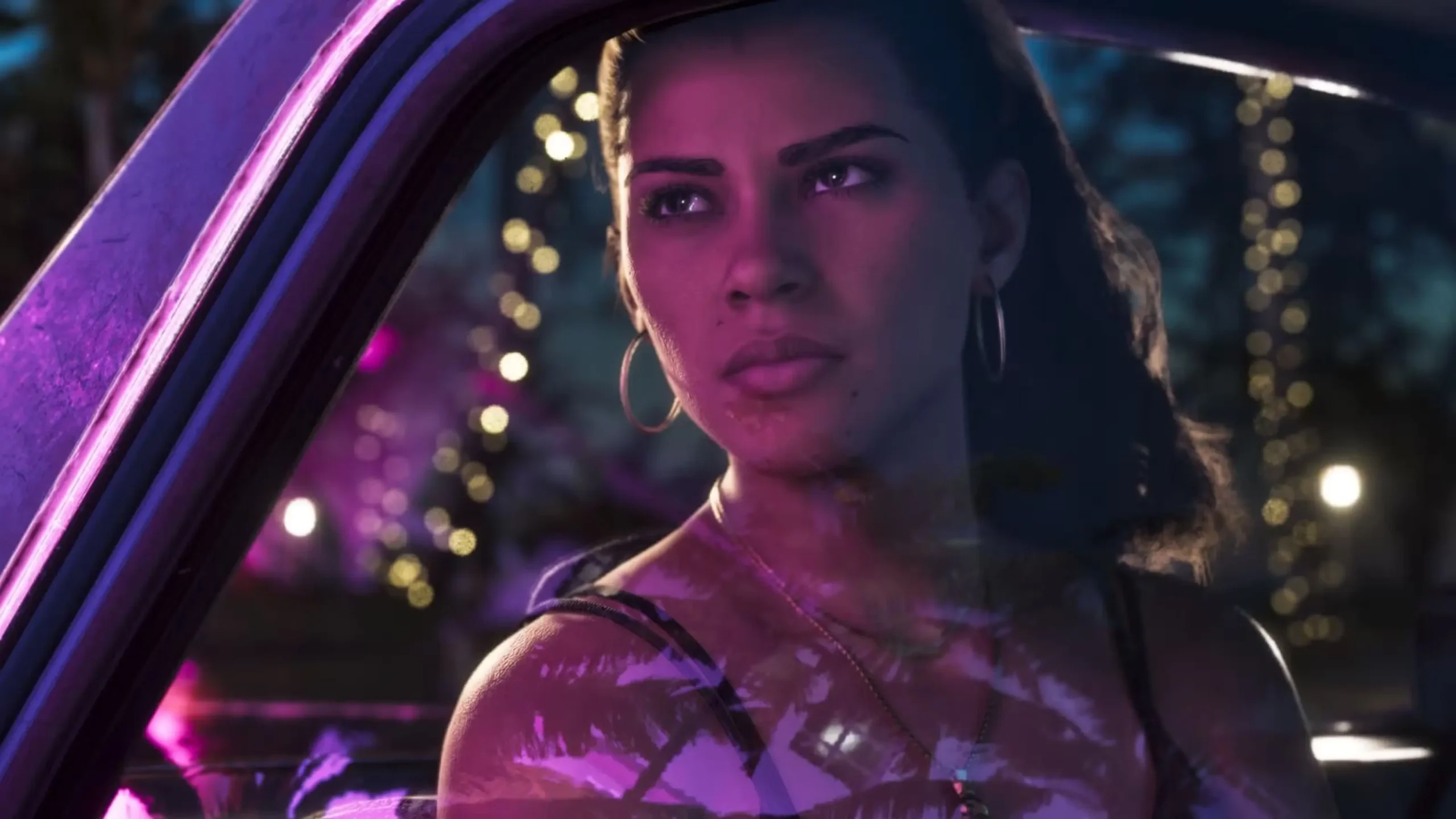
GTA 6 çıkış tarihi yaklaşırken PS5 ve Xbox Series X/S kullanıcıları için depolama alanı önemli bir konu haline geldi. Rockstar Games’in açıkladığı bilgilere göre Grand Theft Auto 6, konsola bağlı olarak 212 GB’a kadar boş alan gerektirebiliyor. Peki, oyunlarınızı tamamen silmeden PS5 ve Xbox’ta nasıl yer açabilirsiniz? İşte GTA 6’yı yüklemeden önce uygulayabileceğiniz depolama temizleme yöntemleri.
Oyun dünyasının merakla beklediği Grand Theft Auto VI (GTA 6), 19 Kasım 2026 tarihinde PlayStation 5 ve Xbox Series X/S için çıkış yapacak. Rockstar Games, dijital ön sipariş veren oyuncuların 10 Kasım itibarıyla oyunu önceden indirebildiğini de doğruladı.
Ancak GTA 6’nın yüksek depolama ihtiyacı, özellikle sınırlı SSD kapasitesine sahip konsollarda sorun yaratabilir. Örneğin, ilk nesil PS5 modellerinde 825 GB, bazı Xbox Series S modellerinde ise 512 GB dahili depolama bulunuyor. Üstelik sistem dosyaları nedeniyle bu kapasitenin tamamı oyun yüklemek için kullanılamıyor.
Neyse ki konsolunuzda yer açmak için hemen yeni bir SSD satın almanıza gerek yok. Kullanmadığınız oyunları kaldırmak, gereksiz ek paketleri temizlemek ve eski video kayıtlarını silmek gibi yöntemlerle önemli miktarda alan kazanabilirsiniz.
GTA 6 Kaç GB? PS5 ve Xbox İçin Gerekli Depolama Alanı
Rockstar Games’in 3 Kasım 2026 tarihinde yayımladığı resmî bilgilere göre GTA 6’nın ön yükleme işlemi, kullanılan cihaza bağlı olarak 212 GB’a kadar boş depolama alanı gerektiriyor.
PlayStation’ın Türkiye destek sayfasında da PS5 kullanıcılarının ön yükleme öncesinde 212 GB boş alan bulundurması gerektiği belirtiliyor.
- GTA 6 çıkış tarihi: 19 Kasım 2026
- Desteklenen konsollar: PlayStation 5 ve Xbox Series X/S
- PS5 ön yükleme tarihi: 10 Kasım 2026, yerel saatle 00.00
- Xbox ön yükleme tarihi: 10 Kasım 2026, 00.00 GMT (Türkiye saatiyle 03.00)
- Gerekli ön yükleme alanı: Cihaza göre 212 GB’a kadar
Önemli: 212 GB, Rockstar Games tarafından açıklanan ön yükleme depolama gereksinimidir. Nihai kurulum boyutu ve gelecekteki güncellemelerin ihtiyaç duyacağı alan değişebilir. Bu nedenle mümkünse konsolunuzda ek boş alan bırakmanız faydalı olacaktır.
PS5’te GTA 6 İçin Nasıl Yer Açılır?
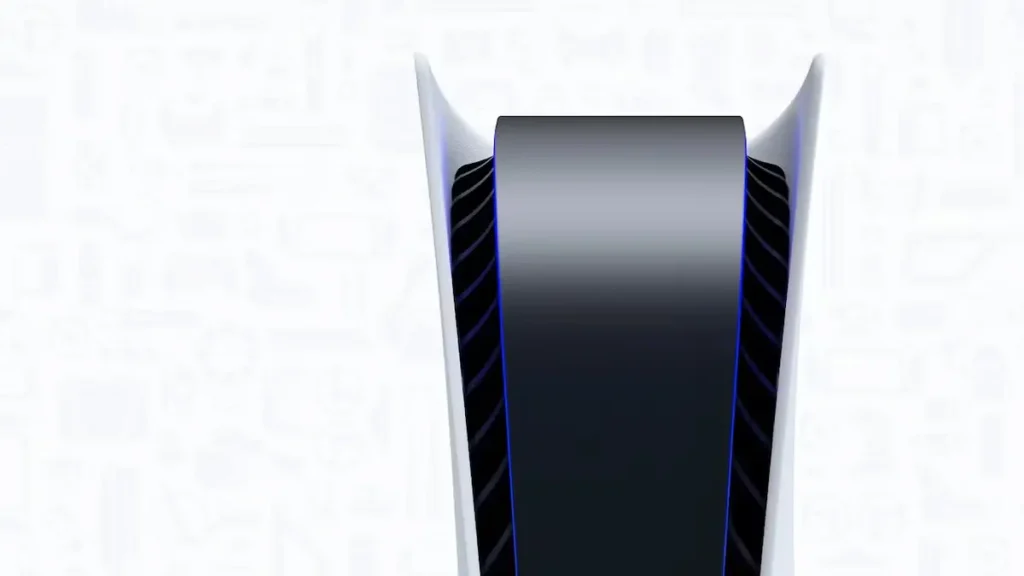
PS5 depolama alanı boşaltma işlemini birkaç farklı yöntemle gerçekleştirebilirsiniz. Sony’nin sunduğu depolama yönetimi araçları sayesinde hangi oyunların, uygulamaların ve medya dosyalarının en fazla yer kapladığını kolayca görebilirsiniz.
1. Kullanmadığınız Oyunları ve Uygulamaları Silin
PlayStation 5’te boş alan kazanmanın en hızlı yollarından biri artık oynamadığınız oyunları kaldırmaktır. Özellikle büyük bütçeli oyunların kurulum dosyaları onlarca, hatta 100 GB’ın üzerinde alan kaplayabiliyor.
PS5’te oyun silmek için şu adımları izleyin:
- Konsolunuzun ana ekranından Ayarlar menüsüne girin.
- Depolama bölümünü açın.
- Konsol Depolama Alanı > Oyunlar ve Uygulamalar yolunu takip edin.
- Artık kullanmadığınız oyunları ve uygulamaları seçin.
- Sil seçeneğiyle işlemi tamamlayın.
Satın aldığınız dijital oyunları konsoldan kaldırmanız, oyunların hesabınızdaki lisansını silmez. Daha sonra oyun kütüphanenizden tekrar indirebilirsiniz.
Bununla birlikte bir oyunu silmek ile kayıtlı ilerleme verilerini silmek aynı işlem değildir. Yine de önemli kayıtlarınızı korumak için silme işleminden önce bulut yedekleme durumunu kontrol etmeniz önerilir.
2. Gereksiz DLC ve Oyun Paketlerini Kaldırın
Bir oyunu tamamen kaldırmak istemiyorsanız yalnızca kullanmadığınız ek içerikleri silmeyi deneyebilirsiniz.
Bazı oyunlar hikâye modu, çok oyunculu mod, dil paketleri ve indirilebilir içerikler (DLC) gibi ayrı bileşenlerden oluşuyor. Bu dosyaların bir kısmını kaldırmak, ana oyunu silmeden depolama alanı kazanmanıza yardımcı olabilir.
Bunun için:
- Ayarlar > Depolama > Konsol Depolama Alanı > Oyunlar ve Uygulamalar bölümüne gidin.
- Depolama alanını yönetmek istediğiniz oyunu bulun.
- Oyunun yanında Özelleştir seçeneği bulunuyorsa bu menüyü açın.
- Kullanmadığınız ve kaldırılmasına izin verilen bileşenleri seçin.
- İlgili dosyaları kaldırın.
Bu özellik her oyunda bulunmuyor. Ayrıca bazı ek paketlerin kaldırılması belirli oyun modlarına erişimi engelleyebilir. Bu nedenle silmeden önce paket açıklamalarını kontrol edin.
3. Eski Ekran Görüntülerini ve Videoları Temizleyin
PS5’te gözden kaçan depolama tüketicilerinden biri de Medya Galerisi içerisinde biriken ekran görüntüleri ve oyun videolarıdır.
Özellikle uzun süredir kullanılan konsollarda kaydedilen videoların toplam boyutu oldukça yüksek seviyelere çıkabilir.
Bu dosyaları temizlemek için:
- PS5 ana ekranından Medya Galerisi uygulamasını açın.
- Silmek istediğiniz ekran görüntülerini veya videoları bulun.
- Birden Fazla Seç özelliğini kullanın.
- Gereksiz dosyaları işaretleyin.
- Sil seçeneğini kullanarak alan açın.
Önemli anılarınızı kaybetmek istemiyorsanız ilgili dosyaları önceden uyumlu bir USB belleğe kopyalayabilirsiniz.
4. Otomatik Kupa Videolarını Kapatın
PS5, belirli ayarlar etkin olduğunda kupa kazandığınız anların ekran görüntüsünü veya kısa videosunu otomatik olarak kaydedebiliyor.
Bu özellik güzel oyun anılarını saklamak için kullanışlı olsa da uzun vadede depolama alanının dolmasına katkıda bulunabilir.
Otomatik kupa kayıtlarını yönetmek için:
- Ayarlar > Yakalananlar ve Yayınlar bölümüne girin.
- Otomatik Yakalananlar > Kupalar menüsünü açın.
- Kupa Ekran Görüntülerini Kaydedin seçeneğini kontrol edin.
- Kupa Videolarını Kaydedin ayarını isteğinize göre kapatın.
- Dilerseniz otomatik kaydedilen kupa videolarının süresini azaltın.
Bu değişiklikler yeni kayıtların oluşturulmasını sınırlar. Daha önce kaydedilmiş videoları kaldırmak için Medya Galerisi üzerinden ayrıca silmeniz gerekir.
5. PS5 Depolama Alanını M.2 SSD ile Genişletin
Yukarıdaki yöntemlerle yeterli alan açamıyorsanız PS5 uyumlu M.2 SSD kullanarak depolama kapasitesini artırabilirsiniz.
PlayStation 5, Sony’nin belirlediği teknik gereksinimleri karşılayan M.2 NVMe SSD sürücülerini destekliyor. Uyumlu bir SSD üzerine PS5 oyunları yüklenebiliyor ve doğrudan oynanabiliyor.
Ancak satın alacağınız SSD’nin hız, fiziksel boyut ve soğutma gereksinimlerini karşılaması gerekiyor. Her M.2 SSD modelinin PS5 ile uyumlu olmadığını unutmayın.
Alternatif olarak oyunlarınızı USB genişletilmiş depolama cihazına taşıyabilirsiniz. Fakat PS5 oyunlarını standart USB depolama üzerinden doğrudan oynayamazsınız. Oynamadan önce oyunu dahili SSD’ye veya uyumlu M.2 SSD’ye geri taşımanız gerekir.
Xbox Series X/S’te GTA 6 İçin Nasıl Yer Açılır?
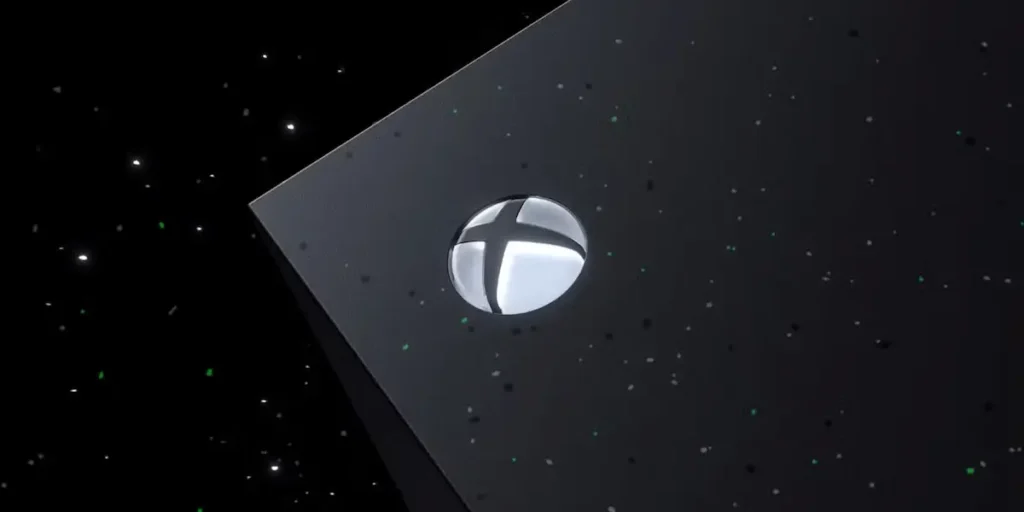
Xbox Series X ve Xbox Series S depolama temizliği için Microsoft’un sunduğu çeşitli araçlardan yararlanabilirsiniz. Xbox konsollarında kullanılmayan oyunları ve ek paketleri tespit etmeye yardımcı olan özel bir alan boşaltma menüsü de bulunuyor.
1. Oynamadığınız Xbox Oyunlarını Kaldırın
İlk olarak konsolunuzda yüklü olup artık oynamadığınız oyunları gözden geçirin.
Özellikle 512 GB depolama kapasitesine sahip Xbox Series S modellerinde birkaç büyük oyunun aynı anda yüklü olması bile boş alanı ciddi ölçüde azaltabilir.
Oyun kaldırmak için:
- Kumandanızdaki Xbox düğmesine basın.
- Oyunlarım ve Uygulamalarım (My games & apps) menüsünü açın.
- Tümünü Gör (See all) bölümüne girin.
- Kaldırmak istediğiniz oyunun üzerine gelin.
- Menü düğmesine basarak Oyunu ve Eklentileri Yönet (Manage game and add-ons) seçeneğini açın.
- Kaldırmak istediğiniz içeriği seçerek işlemi tamamlayın.
Xbox hesabınızla satın aldığınız dijital oyunları daha sonra yeniden indirebilirsiniz. Abonelik kapsamında eriştiğiniz oyunlarda ise yeniden oynayabilmeniz için ilgili aboneliğin ve oyunun erişilebilirliğinin devam etmesi gerekir.
2. Xbox’ın Otomatik Alan Boşaltma Önerilerini Kullanın
Xbox’ın en kullanışlı özelliklerinden biri, depolama alanını boşaltmak için gereksiz dosyalar hakkında öneriler sunmasıdır.
Microsoft, Nisan 2025 güncellemesiyle bu özelliği geliştirerek kullanılmayan eklentilerin yanında yinelenen oyun kopyalarının ve artık erişilemeyen bazı oyunların da tespit edilmesini sağladı.
Özelliği kullanmak için:
- Oyunlarım ve Uygulamalarım bölümüne girin.
- Yönet (Manage) sekmesini açın.
- Alan Boşalt (Free up space) seçeneğini bulun.
- Konsolun sunduğu temizleme önerilerini inceleyin.
- Silmek istediğiniz dosyaları seçerek depolama alanı açın.
Bu menü, özellikle neyi sileceğine karar veremeyen oyuncular için oldukça faydalı. Sistem yalnızca öneriler sunar; hangi içeriklerin kaldırılacağını siz belirlersiniz.
3. Xbox’ta Kullanılmayan Ek Paketleri Silin
Xbox Series X/S kullanıcıları da oyunların bazı ek içeriklerini ana oyunu kaldırmadan silebilir.
Bunun için oyunun üzerine gelip Oyunu ve Eklentileri Yönet menüsünü açın. Ardından yüklü bileşenleri inceleyerek ihtiyaç duymadığınız eklentileri kaldırın.
Örneğin artık kullanmadığınız bir genişleme paketi veya ek oyun modu, gereksiz yere depolama alanı tüketiyor olabilir.
Ancak bazı oyunlarda ek içerikler birbirine bağlı çalışabilir. Bu nedenle hangi dosyaların kaldırılabileceği oyunun yapısına göre değişir.
4. Küçültülebilir Oyunlar Özelliğini Kontrol Edin
Xbox’ın Shrinkable Games (Küçültülebilir Oyunlar) özelliği, desteklenen oyunlardaki gereksiz bileşenleri tespit ederek kurulum boyutunu azaltmaya yardımcı olabilir.
Bu özellik, oyunun oynanabilirliğini koruyarak belirli dosyaların kaldırılmasına imkân tanır.
Örneğin bazı oyunlarda kullanılan konsol modeli için gerekli olmayan varlıklar veya yüksek çözünürlüklü içerikler depolama alanından çıkarılabilir.
Kontrol etmek için Oyunlarım ve Uygulamalarım > Yönet > Alan Boşalt yolunu izleyin. Konsolunuzda desteklenen oyunlar varsa ilgili küçültme seçeneklerini burada görüntüleyebilirsiniz.
Not: Her Xbox oyunu bu özelliği desteklemez. Kazanılabilecek alan da oyundan oyuna değişiklik gösterir.
5. Xbox Ekran Görüntülerini ve Oyun Videolarını Silin
Xbox konsollarında da oyun sırasında oluşturulan ekran görüntüleri ve video klipleri depolama alanı kullanır.
Eski kayıtları kaldırmak için:
- Kumandanızdaki Xbox düğmesine basın.
- Yakala ve Paylaş (Capture & share) bölümüne gidin.
- Son Yakalamalar (Recent captures) seçeneğini açın.
- Tümünü Göster (Show all) bölümünden kayıtlarınızı inceleyin.
- İhtiyacınız olmayan ekran görüntülerini ve videoları silin.
Silme işleminden önce konsolunuzdaki ve Xbox ağına yüklenen kayıtları ayırt etmeye dikkat edin. Saklamak istediğiniz önemli görüntüleri başka bir cihazda yedeklemeniz önerilir.
6. Yerel Kayıt Dosyalarını Dikkatli Şekilde Yönetin
Xbox konsolları, oyun ilerlemesini desteklenen durumlarda Xbox ağıyla eşitleyebiliyor. Bu sayede yerel kayıtların yeniden indirilmesi mümkün olabiliyor.
Ancak buluta yedeklenmemiş oyun kayıtlarını silmek veri kaybına neden olabilir. Bu yüzden yalnızca kayıtlarınızın başarıyla eşitlendiğinden eminseniz yerel dosyaları temizlemeyi düşünün.
Konsolunuzun yazılım sürümüne bağlı olarak Ayarlar > Sistem > Depolama bölümünde yerel kayıtları yönetme seçeneklerini bulabilirsiniz.
Bu yöntemin GTA 6 gibi büyük bir oyuna yer açmak için her zaman anlamlı miktarda alan kazandırmayacağını da unutmayın. Önceliğiniz büyük oyun kurulumları ve gereksiz ek paketler olmalı.
7. Xbox Depolama Alanını Genişletin
Yeterli boş alan oluşturamıyorsanız Xbox Series X/S için uyumlu bir depolama genişletme kartı kullanabilirsiniz.
Burada önemli bir ayrıntı bulunuyor: Standart USB üzerinden bağlanan harici HDD veya SSD’ler, Xbox Series X/S için optimize edilmiş oyunların çoğunu doğrudan çalıştıramaz.
Bu tür oyunlar genellikle konsolun dahili SSD’sinde veya Xbox Series X/S ile uyumlu özel depolama genişletme kartında bulunmalıdır.
Harici USB sürücüleri oyunları saklamak ve gerektiğinde dahili depolamaya taşımak için kullanabilirsiniz. Xbox One ve geriye dönük uyumlu bazı oyunlar ise harici USB depolamadan oynanabilir.
Dolayısıyla GTA 6’yı doğrudan ek depolama üzerinden oynamayı planlıyorsanız sıradan bir harici disk yerine uyumlu genişletme kartını tercih etmeniz gerekir.
GTA 6 İçin Oyun Silmeden Depolama Alanı Açılabilir mi?
Evet. Ancak ne kadar boş alan kazanabileceğiniz konsolunuzdaki mevcut dosyalara bağlı.
Oyunları tamamen kaldırmadan deneyebileceğiniz yöntemler şunlar:
- Kullanmadığınız DLC ve ek oyun paketlerini kaldırmak.
- Eski ekran görüntülerini temizlemek.
- Uzun oyun videolarını silmek veya yedeklemek.
- PS5’te otomatik kupa video kayıtlarını kapatmak.
- Xbox’ta desteklenen oyunların kurulum boyutunu küçültmek.
- Mevcut oyunları uyumlu ek depolama cihazlarına taşımak.
Bu işlemler sonucunda kazanılacak alanın miktarı her kullanıcı için farklı olacaktır. Özellikle yüksek çözünürlüklü videolar biriktiren oyuncular, medya dosyalarını temizleyerek kayda değer ölçüde boş alan elde edebilir.
GTA 6 Ön Yüklemesi Nasıl Yapılır?
Rockstar Games, GTA 6’nın dijital ön yükleme işlemini 10 Kasım 2026 tarihinde başlattı. Oyunu dijital olarak ön sipariş eden kullanıcılar, desteklenen konsollarında önceden indirme işlemini gerçekleştirebiliyor.
PS5’te GTA 6 Ön Yükleme
- PlayStation Network hesabınızla oturum açın.
- Oyun Kütüphanesi bölümünden GTA 6’yı bulun.
- Ön siparişinizin hesabınızda göründüğünü kontrol edin.
- İndirme veya ön yükleme seçeneği sunuluyorsa işlemi başlatın.
- Konsolunuzda yeterli depolama alanı bulunduğundan emin olun.
Otomatik indirmeler etkinleştirildiğinde, gerekli ayarlar sağlanıyorsa PS5 dinlenme modundayken de indirme işlemini sürdürebilir.
Xbox Series X/S’te GTA 6 Ön Yükleme
- Xbox hesabınızla oturum açın.
- Kütüphanenizden veya ilgili oyun sayfasından GTA 6’yı bulun.
- Ön sipariş durumunuzu kontrol edin.
- Sunulan indirme seçeneğiyle ön yüklemeyi başlatın.
- İndirme tamamlanana kadar internet bağlantınızı ve depolama alanınızı kontrol edin.
Otomatik güncelleme ve güç seçeneklerinin uygun şekilde yapılandırılması, konsol kullanılmadığında da indirmelerin devam etmesine yardımcı olabilir.
Ön yükleme işleminin tamamlanması, oyunun çıkış tarihinden önce oynanabileceği anlamına gelmez. GTA 6, 19 Kasım 2026 tarihinde yerel saatle 00.00’da erişime açılacak.
GTA 6’yı Yüklemeden Önce Nelere Dikkat Edilmeli?
GTA 6 için konsolunuzda yer hazırlarken yalnızca boş depolama miktarına odaklanmayın. İndirme ve kurulum sürecinde sorun yaşamamak için bazı noktalara dikkat etmekte fayda var.
- Boş alanı kontrol edin: Rockstar’ın açıkladığı 212 GB’a kadar ön yükleme gereksinimini dikkate alın.
- Önemli kayıtları yedekleyin: Özellikle oyun ilerlemesini içeren kayıt dosyalarını kontrol etmeden silmeyin.
- İnternet bağlantınızı kontrol edin: Büyük boyutlu bir oyunun indirilmesi bağlantı hızınıza göre uzun sürebilir.
- Konsol yazılımını güncelleyin: Sistem güncellemelerini kontrol ederek olası uyumluluk sorunlarının önüne geçin.
- Ek boş alan bırakın: Çıkış günü yamaları ve gelecekteki güncellemeler ilave depolama alanı gerektirebilir.
Sonuç: GTA 6 İçin Depolama Temizliğine Şimdiden Başlayın
GTA 6’nın 19 Kasım 2026’daki çıkışına kısa bir süre kaldı. Oyunun 212 GB’a kadar ulaşan ön yükleme gereksinimi, özellikle düşük kapasiteli konsollara sahip oyuncuların depolama alanlarını önceden düzenlemesini önemli hale getiriyor.
PS5 kullanıcıları gereksiz oyunları, ek paketleri ve otomatik oluşturulan kupa videolarını temizleyebilir. Xbox Series X/S sahipleri ise bunlara ek olarak Alan Boşalt ve Küçültülebilir Oyunlar gibi sistem araçlarından faydalanabilir.
Üstelik bu işlemlerin büyük kısmı ücretsiz. Yeni bir SSD veya depolama genişletme kartı satın almadan önce mevcut alanı verimli kullanmak, GTA 6’ya hazırlanmanın en pratik yollarından biri.
Peki, sizin PS5 veya Xbox konsolunuzda GTA 6 için yeterli boş alan var mı? Yer açmak için hangi oyunları kaldırmayı düşünüyorsunuz? Görüşlerinizi yorumlarda paylaşabilirsiniz.