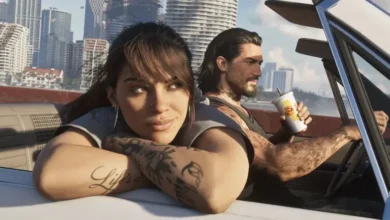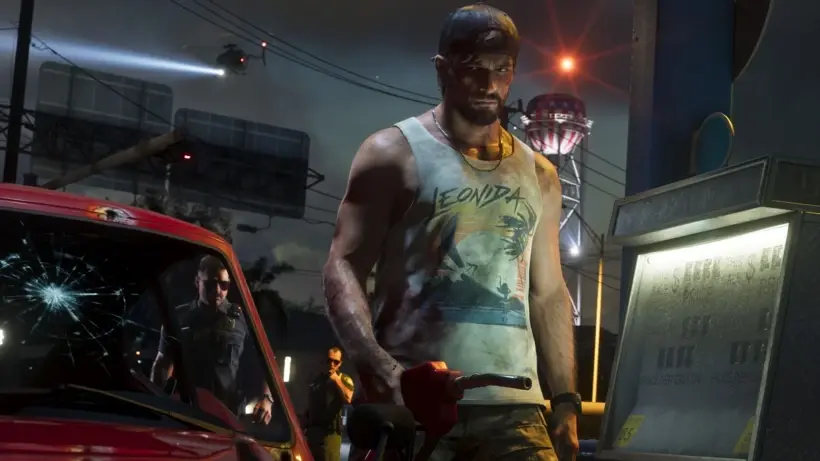
GTA 6’ya başlamadan önce hangi ayarları değiştirmelisiniz? Rockstar Games’in yeni açık dünya oyununda hareket bulanıklığı, nişan yardımı, kamera sarsıntısı ve altyazı seçenekleri oyun deneyimini doğrudan etkiliyor. Üstelik konsollarda grafik modu bulunmamasına rağmen birkaç küçük değişiklikle daha net bir görüntü ve daha rahat kontroller elde etmek mümkün. İşte GTA 6 için önerilen en iyi ayarlar ve bunları nasıl değiştireceğiniz.
19 Kasım 2026’da PlayStation 5 ve Xbox Series X|S için çıkış yapan Grand Theft Auto VI, geniş dünyası ve teknik detayları kadar sunduğu kişiselleştirme seçenekleriyle de dikkat çekiyor. Ancak oyuna ilk kez giren oyuncular, varsayılan ayarların her zaman kendi oyun tarzlarına uygun olmadığını fark edebilir.
Özellikle hızlı araç kovalamacaları, yoğun çatışmalar ve gece sürüşlerinde görüntü ve kontrol ayarları arasındaki fark daha belirgin hâle geliyor. Bu nedenle Vice City sokaklarında uzun saatler geçirmeden önce birkaç dakikanızı ayarlar menüsüne ayırmanızda fayda var.
GTA 6 ayarlarına ulaşmak için oyunu duraklatın ve Settings bölümünü açın. Yaptığınız değişikliklerden memnun kalmazsanız Restore Default seçeneğiyle varsayılan değerlere geri dönebilirsiniz.
GTA 6’da hareket bulanıklığını kapatın
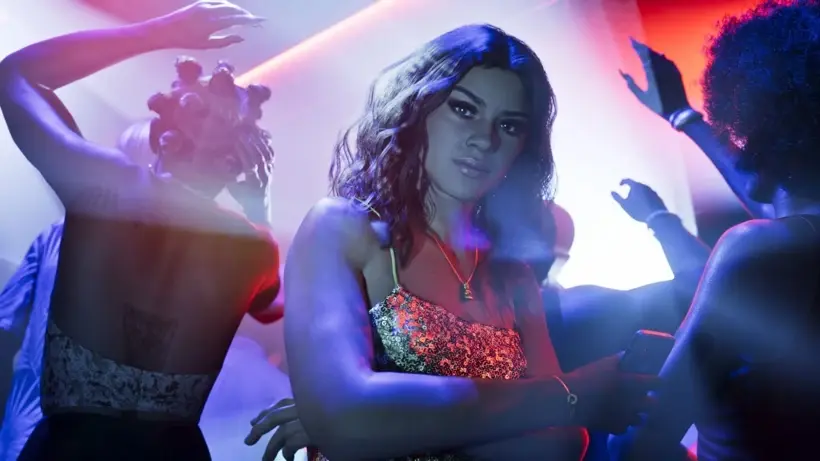
Oyuna başlamadan önce kontrol etmeniz gereken ilk seçeneklerden biri Motion Blur Strength ayarı. Display menüsündeki Visual Effects bölümünde bulunan bu seçenek, kamera hareketlerinde görüntüye bulanıklık efekti uyguluyor.
Varsayılan değeri 3 olan hareket bulanıklığı, özellikle yüksek hızda araç kullanırken veya kamerayı aniden çevirdiğinizde çevredeki nesnelerin daha az net görünmesine neden olabiliyor.
GTA 6’nın konsollarda 30 FPS hedeflemesi, bu ayarı daha önemli hâle getiriyor. Hareket bulanıklığı bazı oyunculara daha akıcı bir görüntü hissi verebilse de netliği ön planda tutanlar için aynı derecede avantajlı olmayabilir.
Önerimiz: Motion Blur Strength değerini 0 yapın. Görüntüyü fazla keskin veya hareketleri daha takılmalı hissederseniz ayarı kademeli şekilde yükselterek size uygun seviyeyi bulabilirsiniz.
HDR ayarlarını doğru şekilde yapılandırın
HDR destekli bir televizyon veya monitör kullanıyorsanız GTA 6’nın aydınlatma detaylarından daha iyi yararlanabilirsiniz. Ancak bunun için yalnızca oyun içindeki HDR seçeneğini etkinleştirmek yeterli olmayabilir.
İlk olarak konsolunuzun HDR kalibrasyonunu tamamlamanız gerekiyor.
PS5’te HDR nasıl ayarlanır?
- PlayStation 5’in Ayarlar menüsünü açın.
- Ekran ve Video bölümüne girin.
- Video Çıkışı seçeneğini açın.
- HDR’yi Ayarla bölümündeki yönlendirmeleri takip edin.
Xbox Series X|S’te HDR nasıl ayarlanır?
- Konsolun Ayarlar bölümünü açın.
- Genel > TV ve Ekran Seçenekleri yolunu izleyin.
- Oyunlar için HDR’yi Kalibre Et seçeneğini çalıştırın.
- Ekrandaki parlaklık ve kontrast yönlendirmelerini tamamlayın.
Ardından GTA 6’nın Display > HDR Calibration bölümünü açarak oyun içindeki görüntüyü de kalibre edin.
Doğru HDR ayarları, özellikle gece sahnelerinde karanlık alanların detaylarını korumaya ve parlak ışık kaynaklarındaki görüntü kaybını azaltmaya yardımcı olabilir.
Televizyonunuzun Oyun Modunu açmayı unutmayın
GTA 6’nın görüntü ve kontrol deneyimini iyileştirmek için yalnızca oyun içi ayarlarla sınırlı kalmayın. Televizyonunuzun görüntü işleme özellikleri de önemli bir rol oynuyor.
Öncelikle televizyonunuzdaki Oyun Modu (Game Mode) seçeneğini etkinleştirin. Bu mod, genellikle gereksiz görüntü işleme işlemlerini azaltarak kontrolcü komutlarının ekrana daha hızlı yansımasını sağlıyor.
Ayrıca televizyonunuzun hareket yumuşatma özelliğini kapatmayı deneyin. Bu teknoloji üreticiye göre TruMotion, Motionflow veya Motion Plus gibi farklı isimlerle sunulabiliyor.
Hareket yumuşatma görüntüyü daha akıcı gösterebilse de ek gecikme oluşturabiliyor. Bu nedenle özellikle çatışma ve araç kullanma sırasında kapalı olması daha iyi bir tercih olabilir.
GTA 6’da 60 FPS veya performans modu var mı?
Rockstar Games’in açıkladığı teknik hedefe göre GTA 6, PS5, PS5 Pro ve Xbox Series X|S konsollarında 30 FPS hedefliyor. Oyunda 60 FPS sunan ayrı bir Performans veya Kalite modu bulunmuyor.
Dolayısıyla 120 Hz destekli bir televizyona sahip olmak, GTA 6’nın otomatik olarak 60 veya 120 FPS çalışacağı anlamına gelmiyor.
PS5 Pro kullanıcıları ise daha gelişmiş görüntü özelliklerinden yararlanabiliyor. Konsola özel PlayStation Spectral Super Resolution (PSSR) teknolojisi, yapay zekâ destekli görüntü yükseltme işlemi gerçekleştiriyor. Ayrıca ışın izlemeli gölgeler daha gelişmiş bir görsel sunum sağlıyor.
Bu özellikler için ayrı bir oyun içi grafik modu seçmeniz gerekmiyor. Konsolunuzun görüntü çözünürlüğünü otomatikte tutabilir ve televizyonunuzun 4K desteğinin doğru yapılandırıldığından emin olabilirsiniz.
GTA 6’da nişan alma ayarlarını oyun tarzınıza göre değiştirin
GTA 6’nın çatışma mekanikleri, nişan yardımının nasıl yapılandırıldığına bağlı olarak oldukça farklı hissettirebiliyor.
Settings > Gameplay > Combat bölümünde yer alan Targeting seçeneği, nişan alma sisteminin temel davranışını belirliyor.
Oyunda üç farklı nişan alma seçeneği bulunuyor:
- Partial: Nişanı yakındaki hedefe doğru yönlendirmeye yardımcı oluyor ancak tamamen kilitlemiyor.
- Lock-On: Nişanın uygun hedefe otomatik olarak kilitlenmesini sağlıyor.
- Free Aim: Otomatik hedef kilitlemesini kaldırarak daha fazla manuel kontrol sunuyor.
Varsayılan Partial seçeneği, özellikle kontrolcüyle oynayan ve çatışmalarda belirli ölçüde yardım isteyen oyuncular için dengeli bir başlangıç sunuyor.
Daha kolay bir deneyim isteyenler Lock-On seçeneğini tercih edebilir. Buna karşılık nişan alma konusunda tamamen kendi becerilerine güvenen oyuncular için Free Aim daha uygun.
Aim Assist Strength ve Shooting Assist ayarları
Aim Assist Strength, nişan yardımının ne kadar güçlü uygulanacağını belirliyor. Hedefleri takip etmekte zorlanıyorsanız bu değeri yükseltebilirsiniz.
Tamamen manuel nişan almak isteyenler ise Free Aim ile birlikte nişan yardımı gücünü 0’a indirmeyi ve Shooting Assist seçeneğini kapatmayı deneyebilir.
Araç içi çatışmalar için sunulan Drive-By Assist, sürüş sırasında hedeflere nişan almayı kolaylaştırıyor. Özellikle polis kovalamacalarında bu özelliğin açık olması işinizi kolaylaştırabilir.
Quick Draw ise silahınızı hızlı şekilde kullanıma hazırlamaya yardımcı oluyor. Ani çatışmalarda zaman kazanmak için bu özelliği açık tutmanızı öneriyoruz.
Kamera sarsıntısını azaltarak daha rahat oynayın
GTA 6’da kamera hareketlerinin yoğunluğu bazı oyuncular için yorucu olabiliyor. Özellikle yüksek hızlı sürüşler, kazalar ve patlamalar sırasında ekrandaki sarsıntılar çevreyi takip etmeyi zorlaştırabiliyor.
Settings > Camera menüsündeki Camera Shake seçeneğini kapatarak bu etkiyi azaltabilirsiniz.
Bu değişiklik, özellikle hareketli görüntüler karşısında baş dönmesi veya göz yorgunluğu yaşayan oyuncular açısından faydalı olabilir.
Benzer şekilde kamera hareketlerini ve sinematik efektleri kontrol eden diğer seçenekleri de kişisel tercihinize göre azaltabilirsiniz.
Önerimiz: Sinematik görüntüden çok oynanabilirliğe önem veriyorsanız kamera sarsıntısını kapatın. Görsel efektleri seven oyuncular ise varsayılan ayarlarla devam edebilir.
GTA 6 altyazı ayarlarını tamamen açın
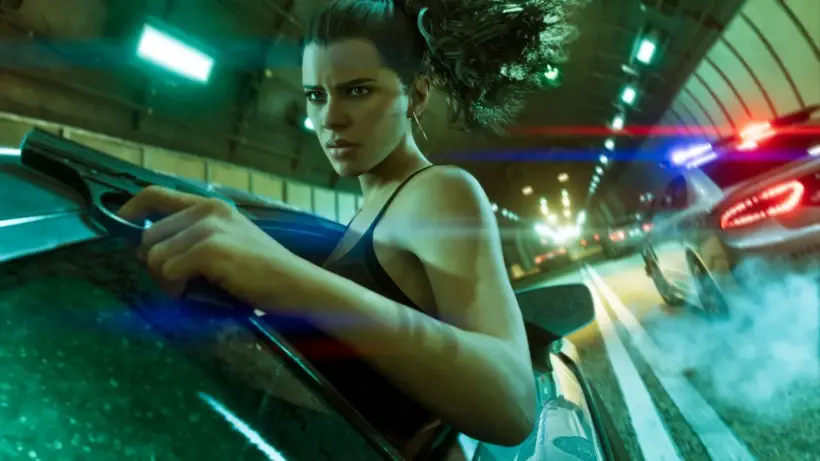
Türkiye’deki oyuncular için dikkat edilmesi gereken konulardan biri GTA 6 Türkçe altyazı desteğinin bulunmaması. Oyunun çıkış sürümündeki resmi dil seçenekleri arasında Türkçe yer almıyor.
Bu nedenle İngilizce veya desteklenen diğer dillerdeki konuşmaları takip etmek isteyenlerin altyazı seçeneklerini kontrol etmesi önem taşıyor.
Settings > UI > Subtitles & Captions bölümünde altyazıları etkinleştirebilirsiniz.
Varsayılan olarak yalnızca görev konuşmalarını gösteren Mission Only seçeneği yerine On ayarını tercih edin.
Böylece görev dışındaki desteklenen konuşmalarda da altyazıların görüntülenmesini sağlayabilirsiniz.
Ayrıca konuşmacı adlarını gösteren seçeneği etkinleştirmek, kalabalık sahnelerde kimin konuştuğunu anlamayı kolaylaştırıyor. Büyük ekranlı bir televizyondan uzakta oynuyorsanız altyazı boyutunu artırmayı da unutmayın.
GPS sesli yönlendirmesini ve yakıt göstergesini kontrol edin
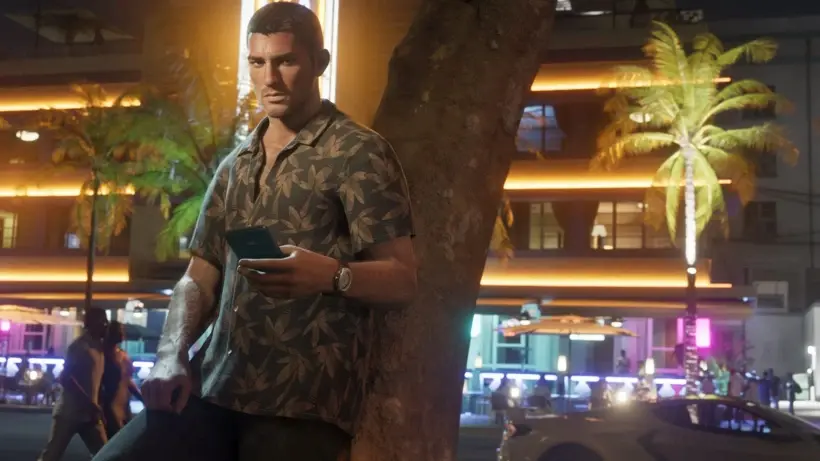
GTA 6’nın geniş haritasında özellikle ilk saatlerde yönünüzü bulmak zor olabilir. Bunun için UI menüsündeki GPS Voice ayarını açmayı düşünebilirsiniz.
Sesli navigasyon yönlendirmeleri, sürekli mini haritaya bakma ihtiyacını azaltarak sürüş sırasında yola odaklanmanızı kolaylaştırabilir.
Bir diğer önemli seçenek ise yakıt göstergesi. Özellikle uçak kullanırken yakıt seviyesini takip edebilmek, beklenmedik durumlara karşı hazırlıklı olmanızı sağlıyor.
Bu nedenle hava araçlarıyla uzun yolculuklara çıkmadan önce ilgili göstergenin açık olduğundan emin olun.
Ses ayarlarını düzenleyin ve kulak yorucu efektleri azaltın
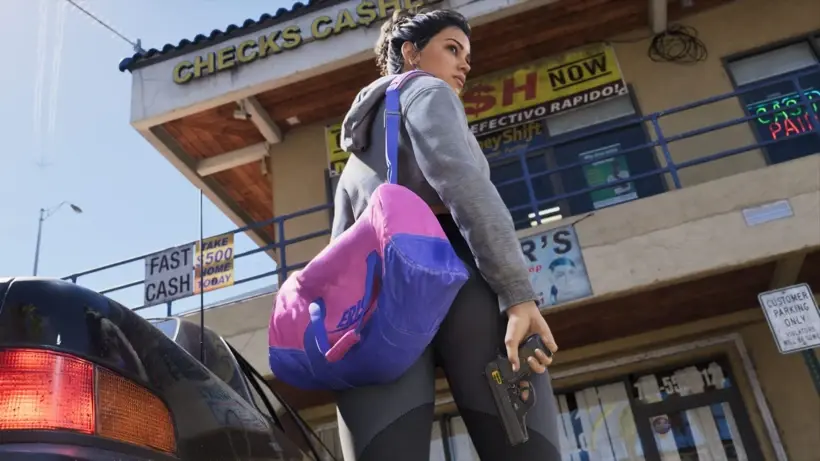
Vice City’nin hareketli sokakları, araç sesleri ve radyo müzikleri oldukça yoğun bir ses ortamı oluşturuyor. Ancak bu yoğunluk bazı sahnelerde diyalogların anlaşılmasını güçleştirebiliyor.
Settings > Audio menüsündeki ses dengelerini kullanarak diyalog seviyesini artırabilir, müzik ve efekt seslerini kendi tercihinize göre düzenleyebilirsiniz.
Kulak çınlaması benzeri efektlerden rahatsız oluyorsanız Tinnitus Reduction seçeneğini etkinleştirmeyi değerlendirin.
GTA 6 yayınlarında telifli müzik nasıl kapatılır?
GTA 6 oynarken Twitch veya YouTube için içerik hazırlıyorsanız lisanslı müzikleri sınırlayan yayıncı dostu ses seçeneklerini kontrol etmeniz önemli.
Bu seçenek, özellikle radyo müziklerinden kaynaklanabilecek telif hakkı sorunlarının riskini azaltmaya yardımcı olabilir.
Ancak lisanslı müzikleri kapatmak, videonuzda hiçbir telif hakkı talebi oluşmayacağını garanti etmez. Yayın veya kayıt öncesinde platformunuzun güncel telif politikalarını kontrol etmeniz önerilir.
GTA 6 zor geliyorsa erişilebilirlik seçeneklerini kullanın
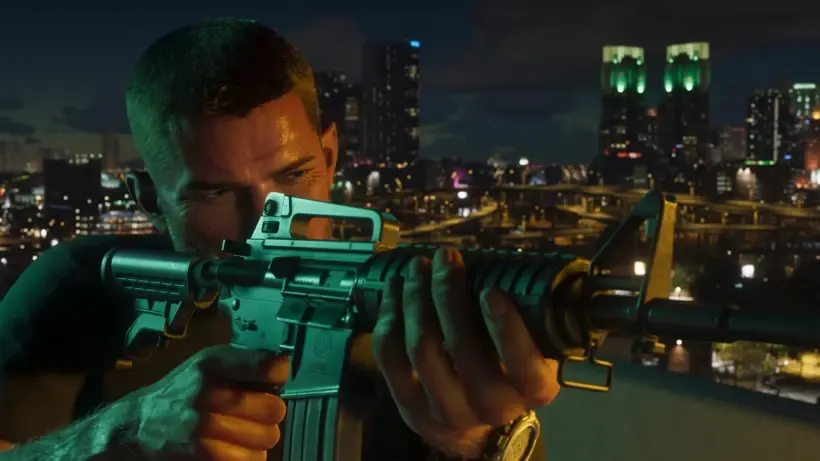
GTA 6’da geleneksel anlamda Kolay, Normal veya Zor şeklinde bir zorluk seçimi bulunmuyor. Bunun yerine oynanışı daha erişilebilir hâle getiren çeşitli yardımcı seçenekler sunuluyor.
Accessible Combat etkinleştirildiğinde düşmanların dayanıklılığı ve karakterinizin aldığı hasar azaltılabiliyor. Bu sayede çatışmalar daha az zorlayıcı hâle geliyor.
Reduced Vehicle Damage, araç hasarını azaltarak özellikle uzun kovalamacalarda avantaj sağlayabiliyor.
Ayrıca Simplified Mini Games seçeneği, bazı mini oyunlarda gereken girişleri veya zamanlama hassasiyetini basitleştirebiliyor.
Bu ayarlar yalnızca oyunda zorlananlar için değil, hikâyeye daha fazla odaklanmak isteyen oyuncular için de faydalı olabilir.
GTA 5 kontrol düzenine alışkınsanız Classic seçeneğini deneyin
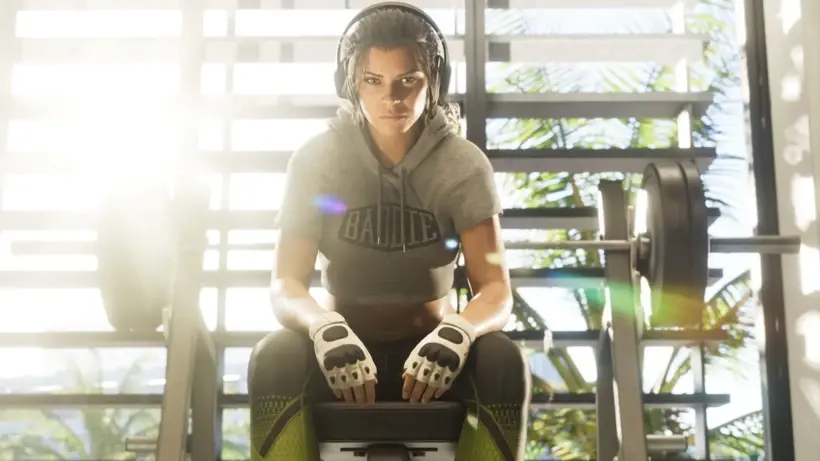
Yıllardır GTA 5 oynayanlar için yeni kontrol düzenine alışmak zaman alabilir. Bu noktada Control Scheme menüsündeki Classic seçeneği daha tanıdık bir kontrol deneyimi sunabiliyor.
Özellikle eski GTA oyunlarının tuş yerleşimine alışkınsanız Classic düzenini deneyerek hangi seçeneğin daha rahat olduğunu karşılaştırabilirsiniz.
Oyun içindeki kontrol şemaları yeterli gelmiyorsa PS5 veya Xbox’ın sistem düzeyindeki tuş atama ve erişilebilirlik seçeneklerinden de yararlanabilirsiniz.
PS5 DualSense kontrolcüsünün uyarlanabilir tetiklerinden rahatsız olan oyuncular, konsol ayarlarından tetik efekti yoğunluğunu azaltabilir.
GTA 6’da manuel kayıt oluşturmayı unutmayın
Ayarlarınızı tamamladıktan sonra oyun ilerlemenizi korumak için manuel kayıt sisteminden yararlanmanızda fayda var.
GTA 6, otomatik kaydetmenin yanında 15 ayrı manuel kayıt yuvası sunuyor. Manuel kayıt özelliği oyunun başlangıç aşamalarındaki ilerlemeye bağlı olarak kullanılabilir hâle geliyor.
Özellikle önemli görevlerden önce farklı kayıt dosyaları oluşturmak, daha önceki bir noktaya dönmek istediğinizde işinizi kolaylaştırabilir.
GTA 6 için önerilen en iyi ayarlar tablosu
Oyuna başlamadan önce kontrol etmenizi önerdiğimiz ayarları aşağıdaki tabloda bulabilirsiniz.
| Ayar | Menü | Önerilen seçenek |
|---|---|---|
| Motion Blur Strength | Display | 0 |
| HDR Calibration | Display | Konsol HDR kalibrasyonundan sonra ayarla |
| Targeting | Gameplay | Dengeli deneyim için Partial |
| Aim Assist Strength | Gameplay | Oyun tarzına göre ayarla |
| Quick Draw | Gameplay | Açık |
| Drive-By Assist | Gameplay | Kolay araç çatışmaları için açık |
| Camera Shake | Camera | Görüntü sarsıntısı rahatsız ediyorsa kapalı |
| Subtitles | UI | On |
| GPS Voice | UI | İsteğe bağlı açık |
| Yakıt göstergesi | UI | Açık |
| Tinnitus Reduction | Audio | Hassasiyete göre açık |
| Accessible Combat | Gameplay | Daha kolay çatışmalar için açık |
| Reduced Vehicle Damage | Gameplay | İsteğe bağlı açık |
| Control Scheme | Controller | GTA 5’e alışkınsan Classic |
| TV Game Mode | Televizyon ayarları | Açık |
| Hareket yumuşatma | Televizyon ayarları | Kapalı |
GTA 6 ayarları hakkında sıkça sorulan sorular
GTA 6’da 60 FPS nasıl açılır?
GTA 6’nın konsol sürümlerinde 60 FPS sağlayan bir performans modu bulunmuyor. Oyun PS5, PS5 Pro ve Xbox Series X|S üzerinde 30 FPS hedefliyor. Dolayısıyla ayarlar menüsünden 60 FPS’yi etkinleştirmek mümkün değil.
GTA 6’da hareket bulanıklığı nasıl kapatılır?
Settings > Display > Visual Effects bölümünden Motion Blur Strength değerini 0’a düşürerek hareket bulanıklığını kapatabilirsiniz.
GTA 6’da Türkçe altyazı var mı?
Hayır. GTA 6’nın çıkış sürümünde resmi Türkçe altyazı ve arayüz desteği bulunmuyor. Ancak desteklenen dillerdeki altyazıları UI menüsünden açabilirsiniz.
GTA 6 için en iyi nişan alma ayarı hangisi?
Yeni başlayanlar için Partial, daha kolay çatışmalar isteyenler için Lock-On, manuel nişan alma tercih eden oyuncular içinse Free Aim uygun bir seçim olabilir.
GTA 6’nın grafik kalitesi artırılabilir mi?
Konsol sürümlerinde ayrı grafik kalitesi seçenekleri bulunmuyor. Bununla birlikte HDR kalibrasyonu, hareket bulanıklığı ve televizyon görüntü ayarları üzerinden görüntünün algılanan netliğini ve sunumunu iyileştirebilirsiniz.
GTA 6’ya başlamadan önce son kontrol
GTA 6’nın en iyi ayarları herkes için aynı olmak zorunda değil. Bazı oyuncular sinematik görüntüyü ve otomatik nişan almayı tercih ederken bazıları daha keskin bir görüntü ve tamamen manuel kontroller isteyebilir.
Yine de oyuna ilk kez giriyorsanız hareket bulanıklığını azaltmak, HDR ayarlarını doğru yapmak, altyazıları etkinleştirmek ve nişan yardımını oyun tarzınıza göre düzenlemek iyi bir başlangıç olacaktır.
Özellikle GTA 6’da daha rahat bir oyun deneyimi elde etmek istiyorsanız erişilebilirlik seçeneklerini de göz ardı etmeyin. Küçük değişiklikler, Vice City’deki uzun oyun seanslarını daha keyifli hâle getirebilir.
Peki siz GTA 6’da hangi ayarları değiştirdiniz? Motion Blur’u tamamen kapatmayı mı, yoksa varsayılan görüntü ayarlarını kullanmayı mı tercih ediyorsunuz? Görüşlerinizi yorumlarda paylaşabilirsiniz.